日本初、羽田空港でステーブルコイン決済を実施!利用手順を解説
公開日:
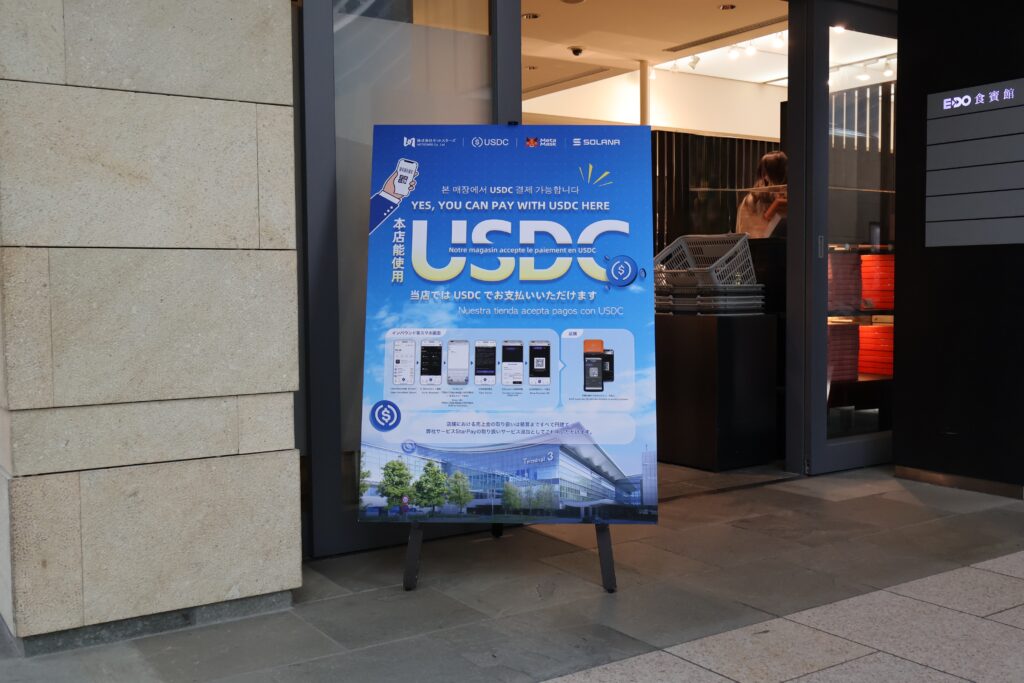
ネットスターズは2026年1月から2月にかけて、羽田空港のショップでドル建てステーブルコインUSDCを使った決済のサービス実証を実施しました。実店舗でのUSDC決済は日本初の試みです。
実証では連日多くのユーザーに利用されたUSDC決済ですが、新しい決済手段のため利用方法に戸惑う人も多くいます。そこで本記事では、羽田空港での実証をもとに、USDC決済の利用手順を解説します。
なお、ステーブルコインとはブロックチェーンを基盤にした暗号資産の一つで、米ドルや日本円といった法定通貨などに連動する点が特徴です。法定通貨などと連動することで安定性が確保され、従来の決済手段と比べて低コストかつスピーディーに決済を行えます。
1. 事前準備
①暗号資産ウォレットの入手
USDC決済には、暗号資産ウォレットが必要となります。羽田空港の実証では、無料で誰でも利用できるウォレット「MetaMask」を活用することで、日本人でも外国人でもUSDCによる決済が可能となっています。
「MetaMask」はアプリ版とブラウザ版のどちらもあるため、利用しやすい方をインストールし、ウォレット開設を行います。
※「MetaMask」の詳しい使い方は こちら をご参照ください。
②USDCのチャージ
ウォレットが開設できたら、暗号資産取引所などで購入したUSDCをウォレットに移します。
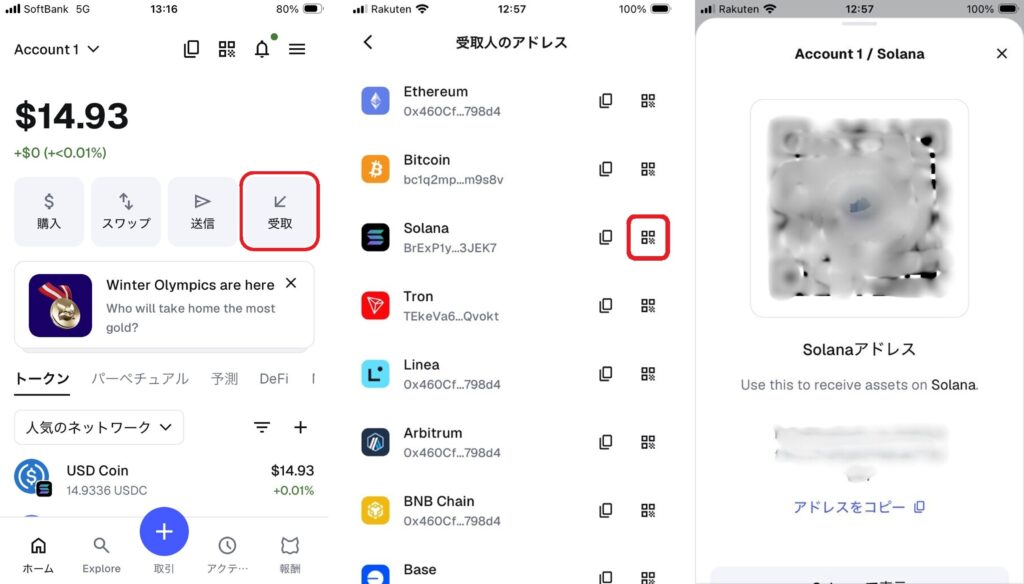
「MetaMask」のホーム画面にある「受取」ボタンをタップすると、対応しているブロックチェーン一覧が表示されます。実証では対応ブロックチェーンが「Solana」のため、「Solana」の右側にあるQRコードのマークを選択します。
QRコードが表示されたら、取引所のアプリなどでQRコードを読み込み、USDCをチャージします。
③決済用QRコードに接続
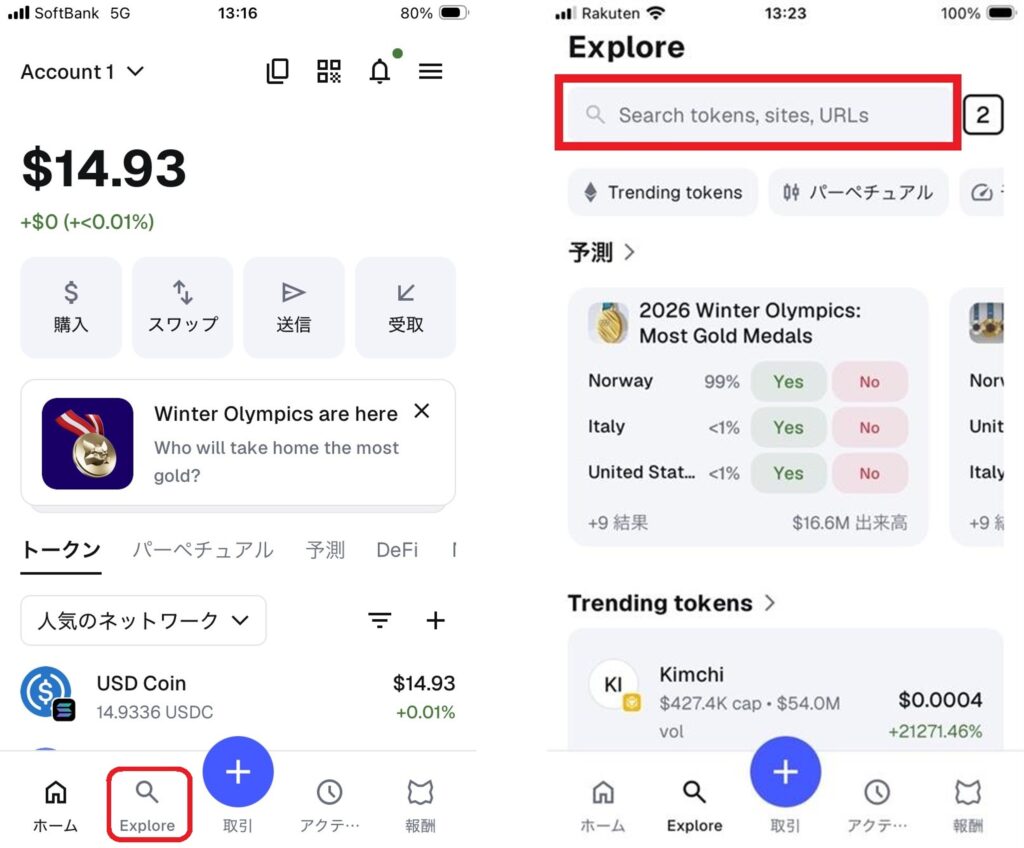
店舗での支払いは、決済用WebサイトからQRコードを表示して行います。ホーム画面の「Explore」をタップすると、画面上部にURL入力欄が出てくるので、WebサイトのURLを入力します(入力は初回のみで、2回目以降は履歴から接続できます)。もしくは、店頭に掲示されたQRコードをスマホカメラか「MetaMask」のカメラ機能で読み込みます。
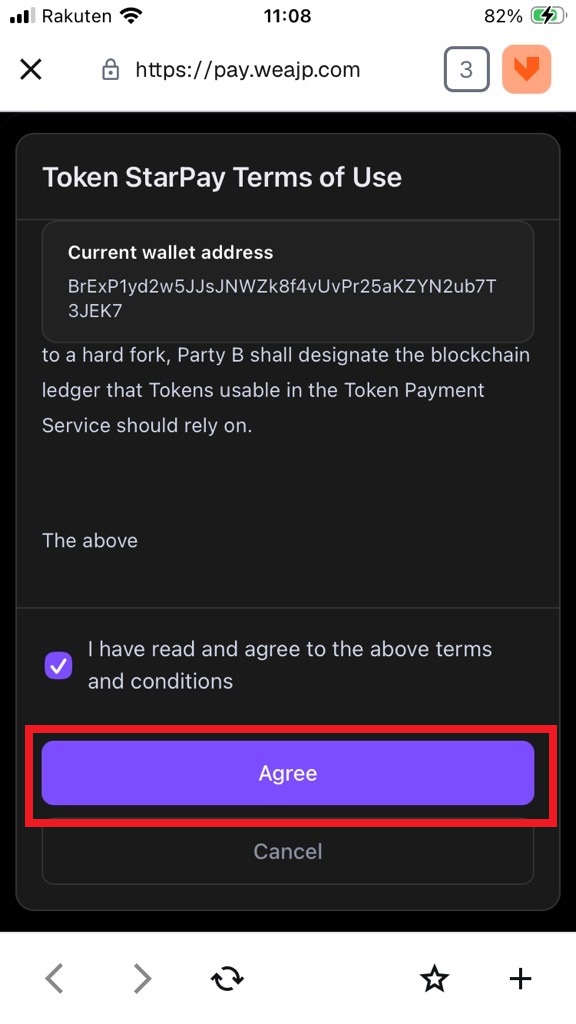
利用規約が表示されるので、確認後、「Agree」をタップします(2回目以降は確認不要)。
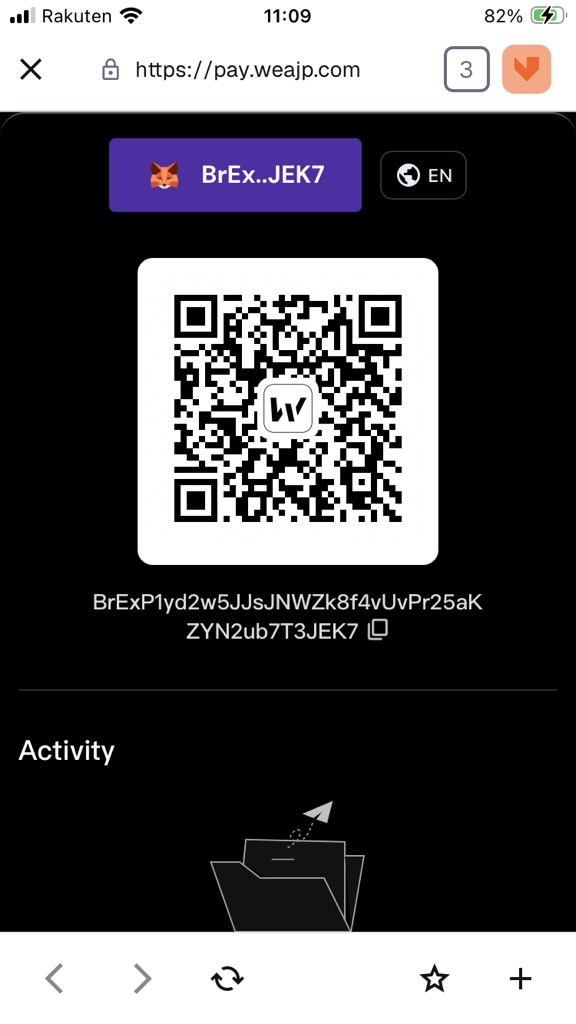
決済用のQRコードが表示されます。これで、実際に店舗で決済することができます。
2.店舗で決済
①店舗側で金額入力
実際に店舗で決済する場合は、店頭で「USDC決済で」と伝えます。店舗側は決済端末に日本円の金額を入力し、ユーザーに入力画面を提示して金額を確認します。
②決済用QRコードの提示
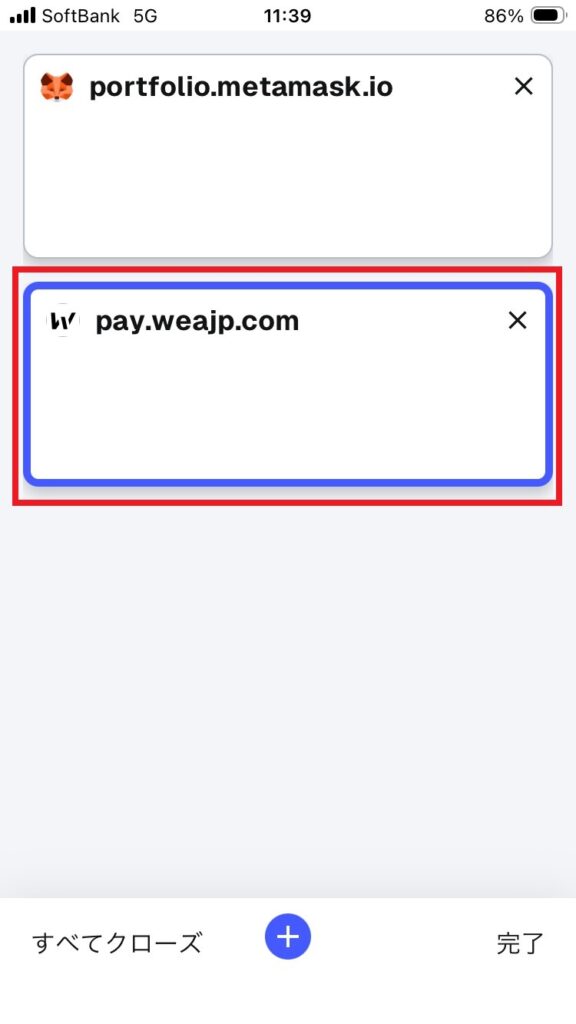
ユーザーは「MetaMask」ホーム画面の「Explore」を開き、履歴から決済用Webサイトを選択します。もしくは、店頭に掲示されたQRコードをスマホカメラか「MetaMask」のカメラ機能で読み込みます。
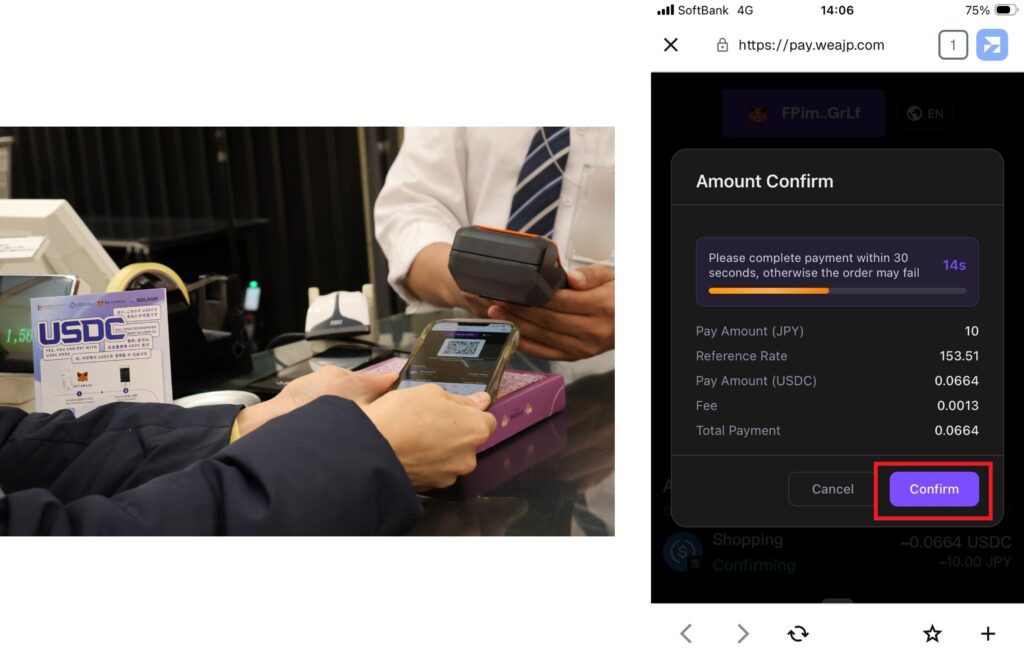
決済用QRコードが表示されるので、それを店舗側の決済端末で読み込みます。ユーザー側の「MetaMask」に、金額の確認画面が出てくるので、「Confirm」をタップします。この画面は30秒以内に操作をしないと自動でキャンセルになるため、注意しましょう。
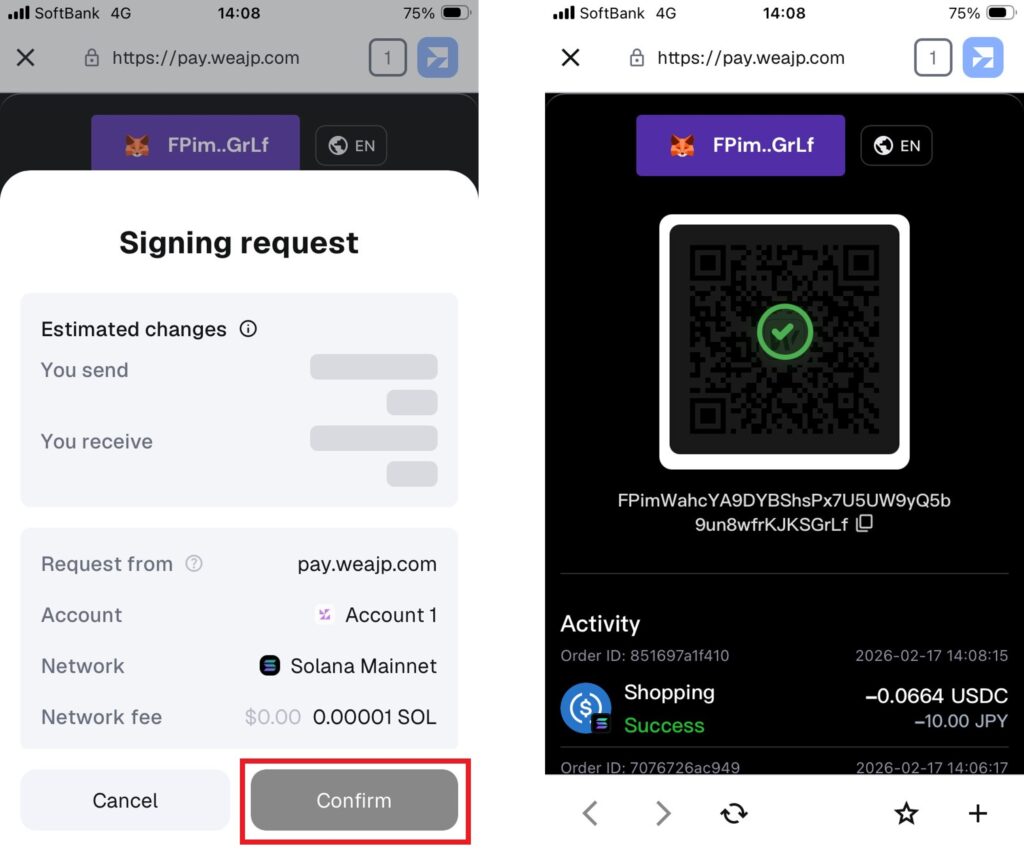
「Confirm」をタップすると、最終確認画面が表示されるため、金額を確認してもう一度「Confirm」を選択します。画面上に決済成功の表示が出れば、支払いは完了です。
※記事の内容は公表日時点のものです。