公開日:
ネットスターズは2026年8月、ローソンゲートシティ大崎アトリウム店で、円建てステーブルコイン「JPYC」を含む3種類のステーブルコインによる店頭決済の実証実験を実施しました。既存のPOSレジと同社のキャッシュレス決済ゲートウェイ「StarPay」を基盤とするステーブルコイン決済サービス「Stablecoin Pay」を連携させ、決済速度や店舗オペレーション、利用者の操作性などを検証しました。
JPYCは、1JPYC=1円で日本円に戻せるよう設計された、国内で初めて資金移動業者が発行する円建てステーブルコインです。
このJPYCを発行・償還するための窓口となるサービスが「JPYC EX」です。ただし、アカウント開設にはマイナンバーカードが必須であり、それを知らずに手続きを始めて途中で止まってしまうケースも見られます。
そこで今回の記事では、「Stablecoin Pay」の対応サービスでもあるJPYCについて、JPYC EXのアカウント開設の手順を、事前に準備するものから開設完了まで体験し、詳しく解説します。
※参考:ローソン店舗における「Stablecoin Pay」の店頭決済実証実験を8月17日に実施
https://www.netstars.co.jp/news/9509/
【この記事のサマリー】
・開設は大きく5ステップ。メール認証、本人確認、基本情報入力などがあり、実際の入力作業は30〜40分ほどで完了しました。
・手続きにはマイナンバーカードと署名用電子証明書のパスワード、スマートフォンアプリ(LIQUID eKYC)が必要です。
・入力完了後は登録内容の審査があり、公式には数時間〜数営業日と案内されています。筆者の場合は審査完了まで約2営業日かかりました。
手続きを始める前に、必要なものをすべて揃えておきましょう。途中で足りないものに気づくと、手続きが止まってしまいます。
①事前に用意すべきもの
アカウント開設には、次の5つが必要です。
● 受信できるメールアドレス
● SMSまたは音声通話で認証コードを受け取れる電話番号
● 電子署名に対応したマイナンバーカード
● マイナンバーカードの「署名用電子証明書」のパスワード(半角の英大文字と数字を組み合わせた6文字以上16文字以下)
● 「LIQUID eKYC」アプリをインストールできるスマートフォン(「LIQUID eKYC」はオンライン本人確認を行う専用アプリです。まだインストールしていない場合は、この時点でApp StoreまたはGoogle Playからダウンロードしておきましょう。)
特に注意したいのが、署名用電子証明書のパスワードです。マイナンバーカードを市区町村の窓口で受け取った際に自分で設定した英数字混在のパスワードを指し、4桁の数字(利用者証明用)とは別のものですので注意しましょう。
もしパスワードを5回連続で間違えるとロックがかかります。ロック後は住民票のある市区町村の窓口で再設定できるほか、利用者証明用パスワード(数字4桁)が利用できる場合は、スマートフォンアプリとコンビニのキオスク端末でも初期化できます。手続きを始める前に、パスワードを確認しておきましょう。
※参考:公的個人認証サービス ポータルサイト「パスワードの失念」 https://www.jpki.go.jp/procedure/password.html
②マイナンバーカードは必須
JPYC EXでは、本人確認の方法をマイナンバーカードのICチップを利用した「公的個人認証サービス」に一本化しています。運転免許証やパスポートなど、他の本人確認書類では開設できません。
また、海外にお住まいの方は申し込みができません。本人確認は必ずアカウントを開設する本人が行う必要があり、ご家族を含む代理人による手続きも認められていません。
※手続きはパソコンからでも始められますが、ステップ2とステップ3はマイナンバーカードを読み取るためスマートフォンが必要です。最初からスマートフォンだけで進めるとスムーズです。
まずは、JPYC EXにログインするためのアカウント情報を設定します。
①メールアドレスを登録
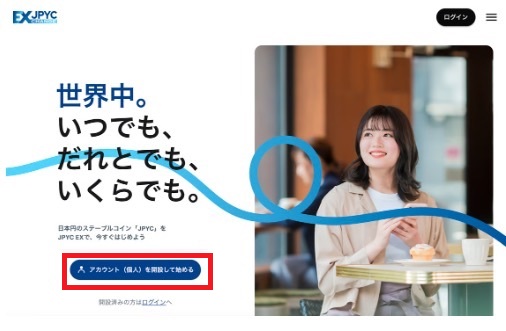
まず、JPYC EXの公式サイト(https://jpyc.co.jp/)にアクセスし、トップ画面の【アカウント(個人)開設して始める】をタップします。
次に、登録したいメールアドレスを入力し、【確認メール送信】をタップします。
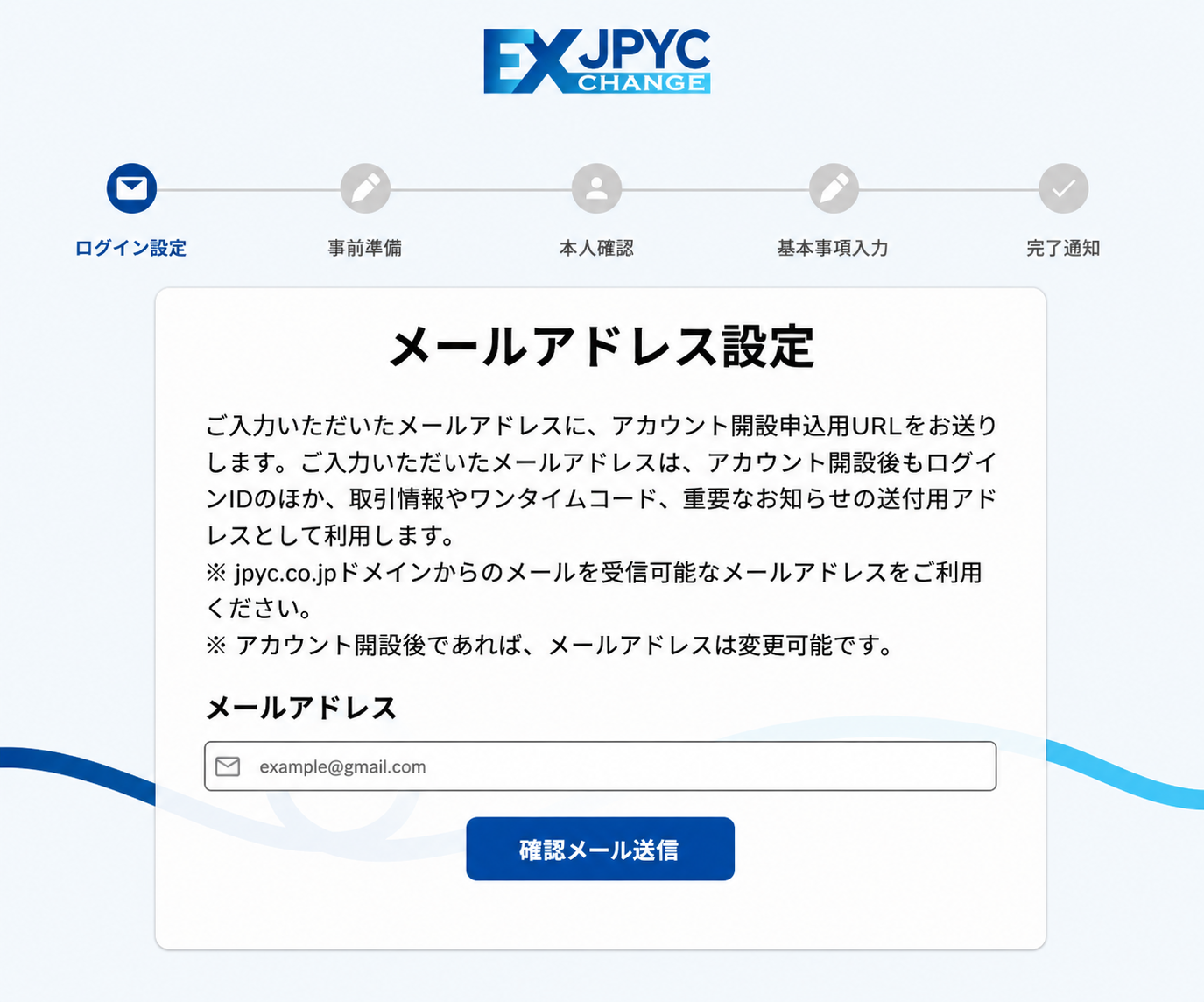
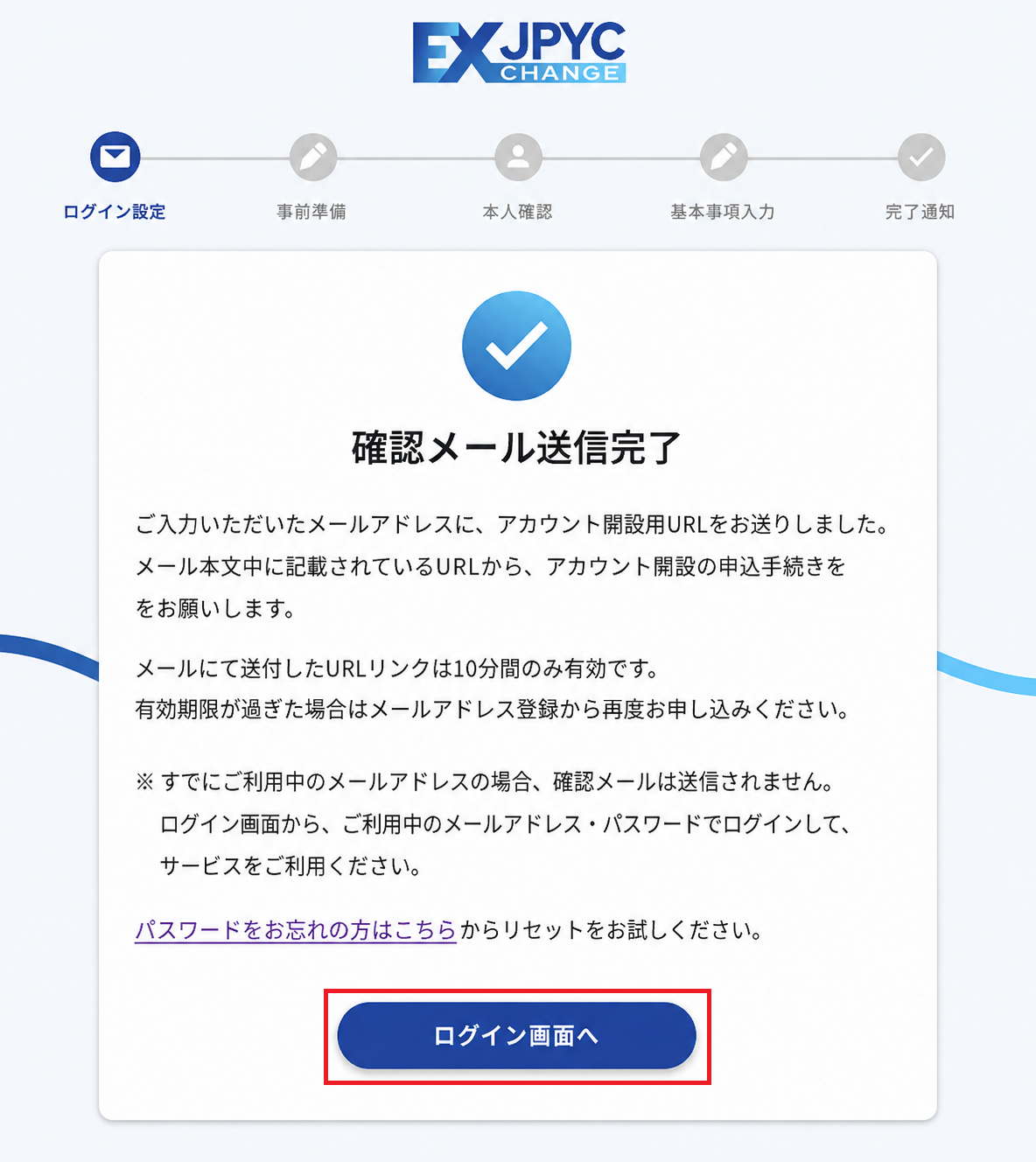
「確認メール送信完了」と表示されたら、登録したメールアドレスに届いたメールを確認してください。
②パスワードを設定
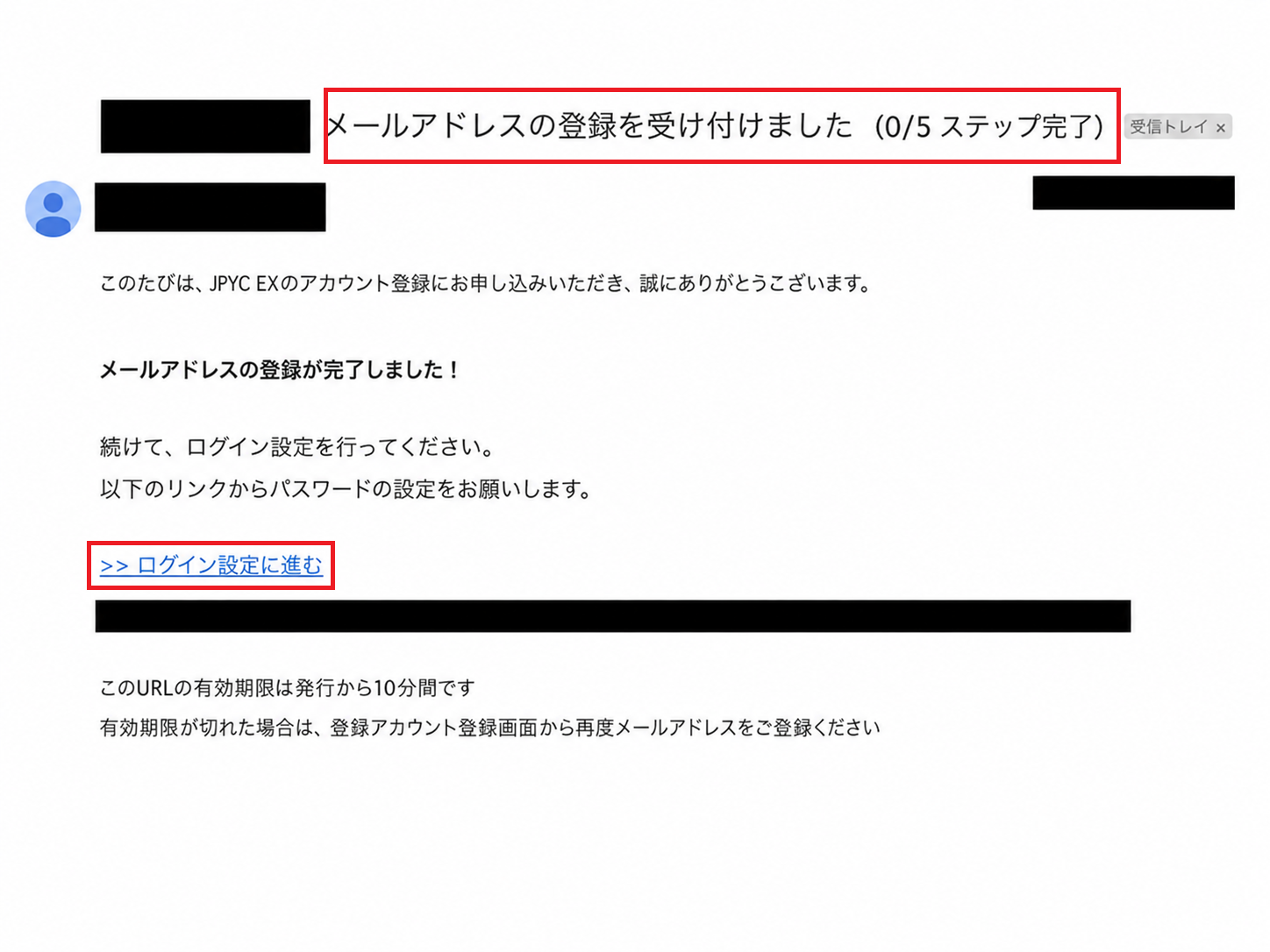
件名『【JPYC EX】メールアドレスの登録を受け付けました(0 / 5 ステップ完了)』のメールが届きますので、本文内のリンクを10分以内にタップして進めてください。10分を過ぎるとリンクが無効になるため、メールが届いたらすぐに進めましょう。
確認メールが届かない場合は、まず迷惑メールフォルダに振り分けられていないか確認してください。また、入力したメールアドレスに誤りがないか、JPYC EXからのメールを受信拒否する設定になっていないかも確認しましょう。
それでも届かない場合は、JPYC EXのFAQで詳しい対処方法を確認できます。
※詳細はこちら:https://faq.jpyc.co.jp/s/article/account-auth-email-not-received
次に、画面が表示されたら「個人」を選択し、パスワードを設定します。
● パスワードは10文字以上30文字以下
● 半角の英小文字、英大文字、数字、記号をすべて使用
● 利用可能記号:!”#$%&'()*+,-./:;<=>?@[]^_{|}~
これらのうちどれか1つでも欠けているとエラーになるため、特に記号の入れ忘れに注意してください。
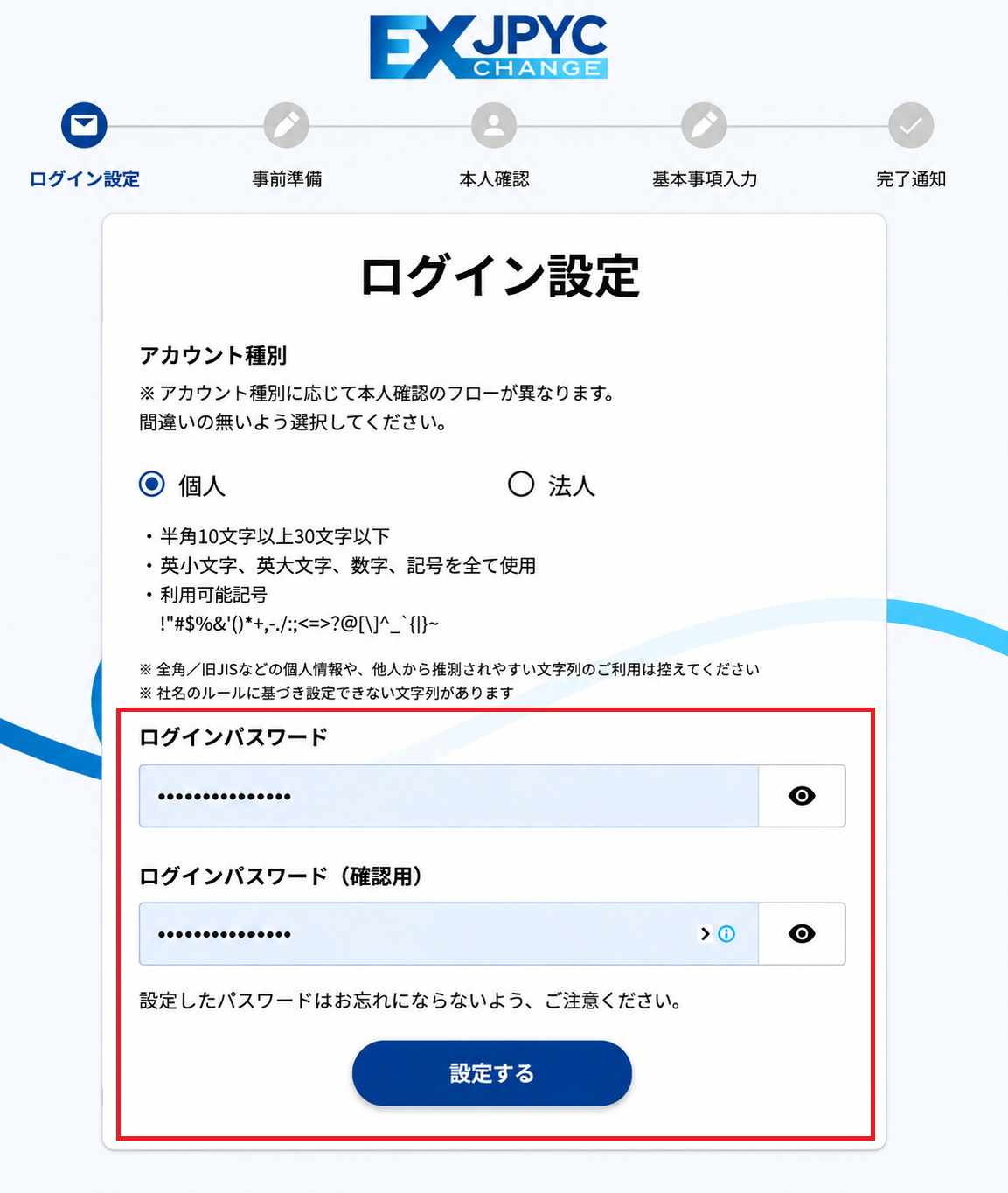
「ログインパスワード(確認用)」にも同じパスワードを入力し、【設定する】をタップします。このパスワードは今後のログインで使用するため、他のサービスとの使い回しを避け、パスワード管理アプリなどで安全に保管しましょう。
「ログイン設定完了」の画面が表示されたら、ログイン設定は完了です。
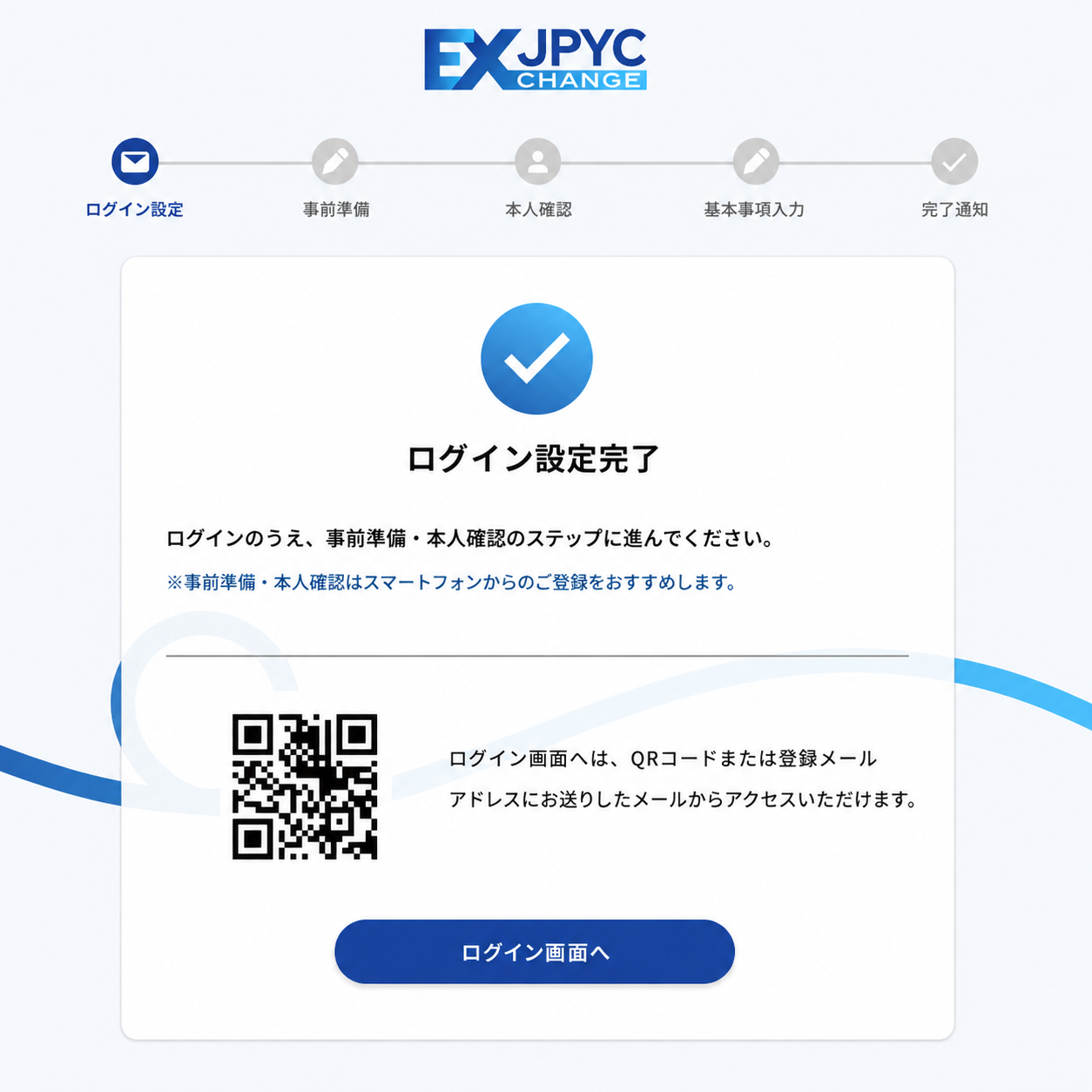
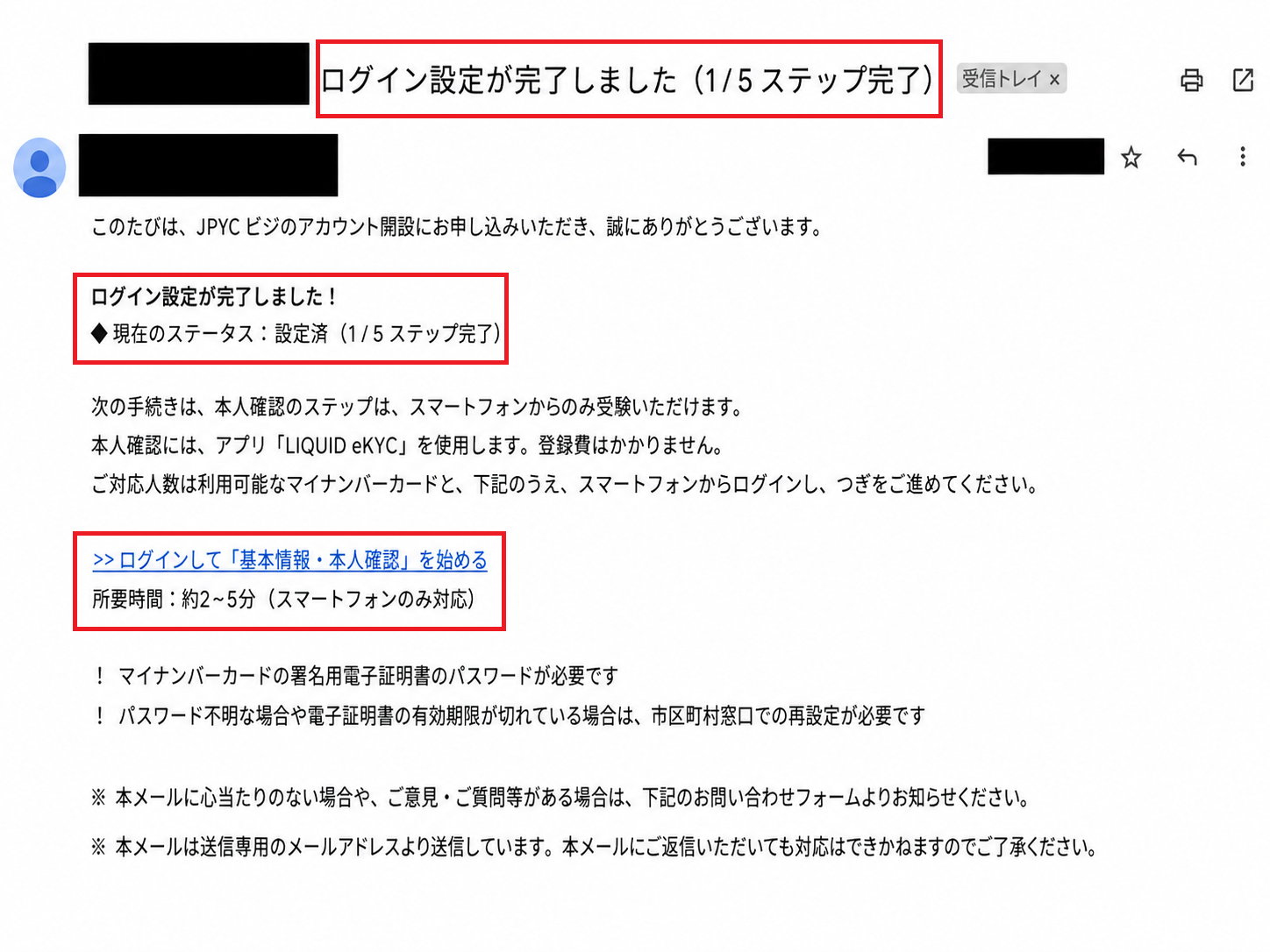
この段階で、件名『【JPYC EX】ログイン設定が完了しました(1 / 5 ステップ完了)』のメールが届きます。これは、現在のステータスが「仮登録」であり、本人確認に進める状態になったことを示しています。仮登録の段階では、まだJPYCの発行や償還はできません。
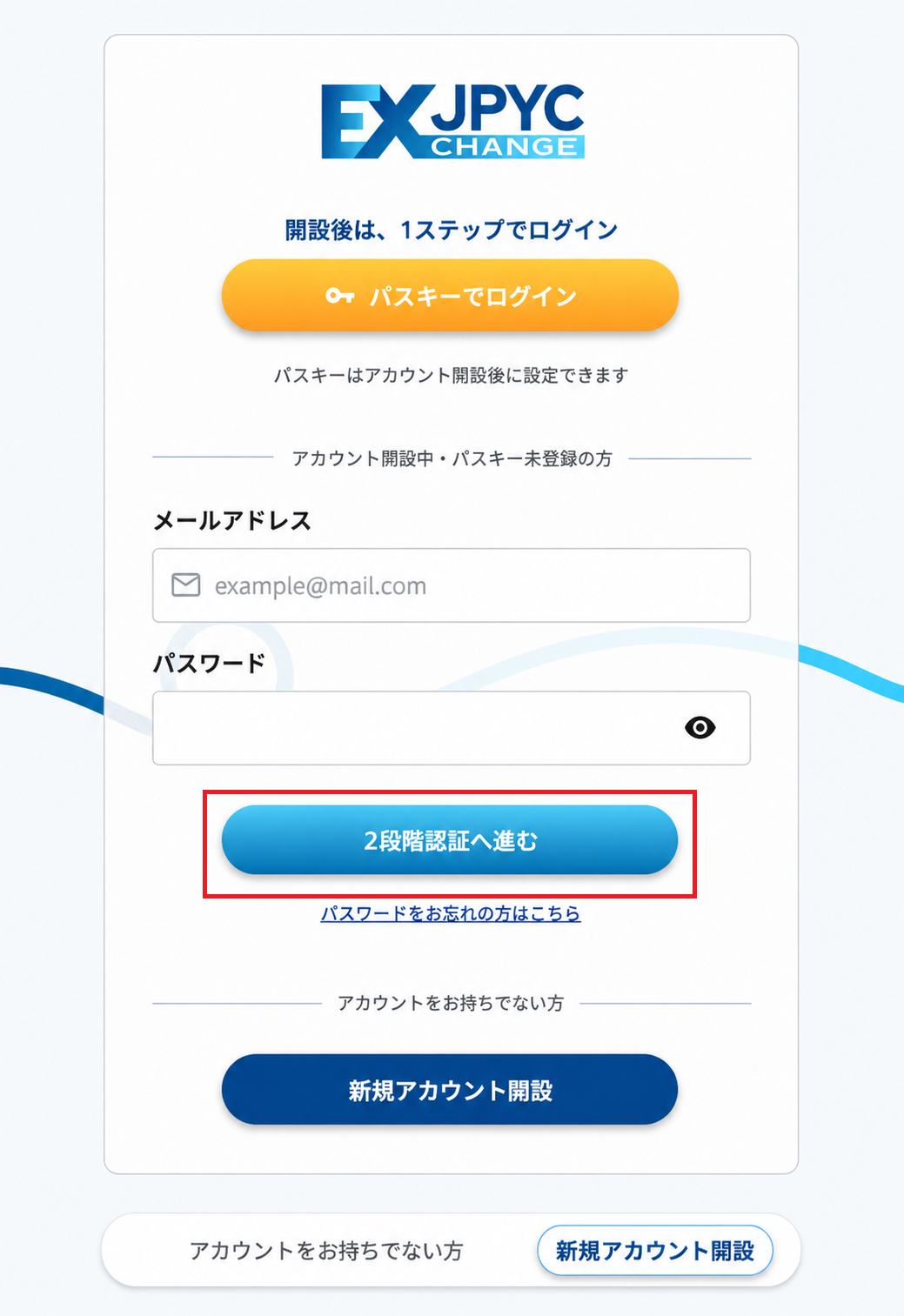
③電話番号を登録して2段階認証を設定
設定したメールアドレスとパスワードを入力し、【2段階認証へ進む】をタップします。
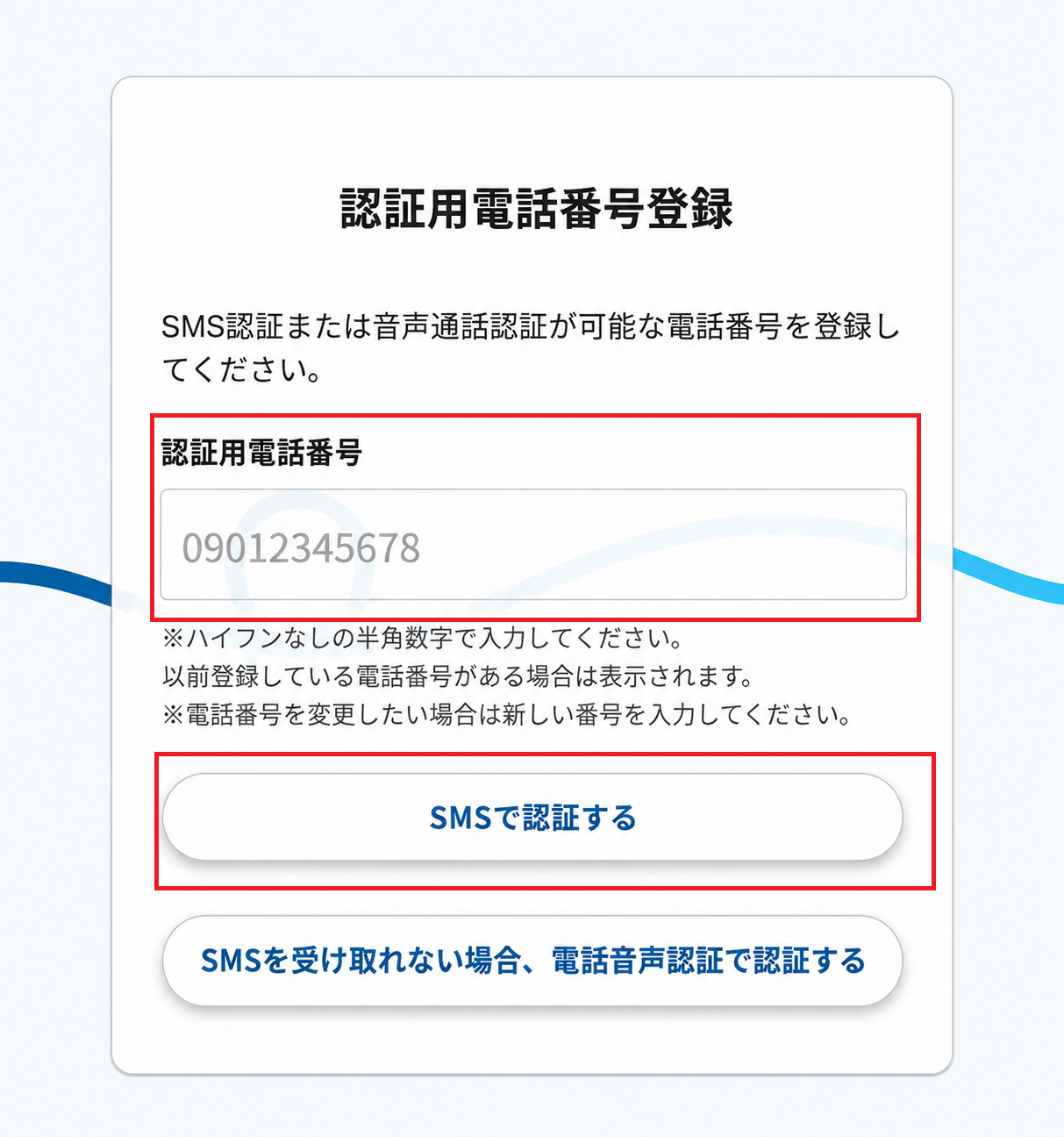
認証コードを受け取れる電話番号を入力し、SMSまたは音声通話のうち希望する認証方法をタップします。
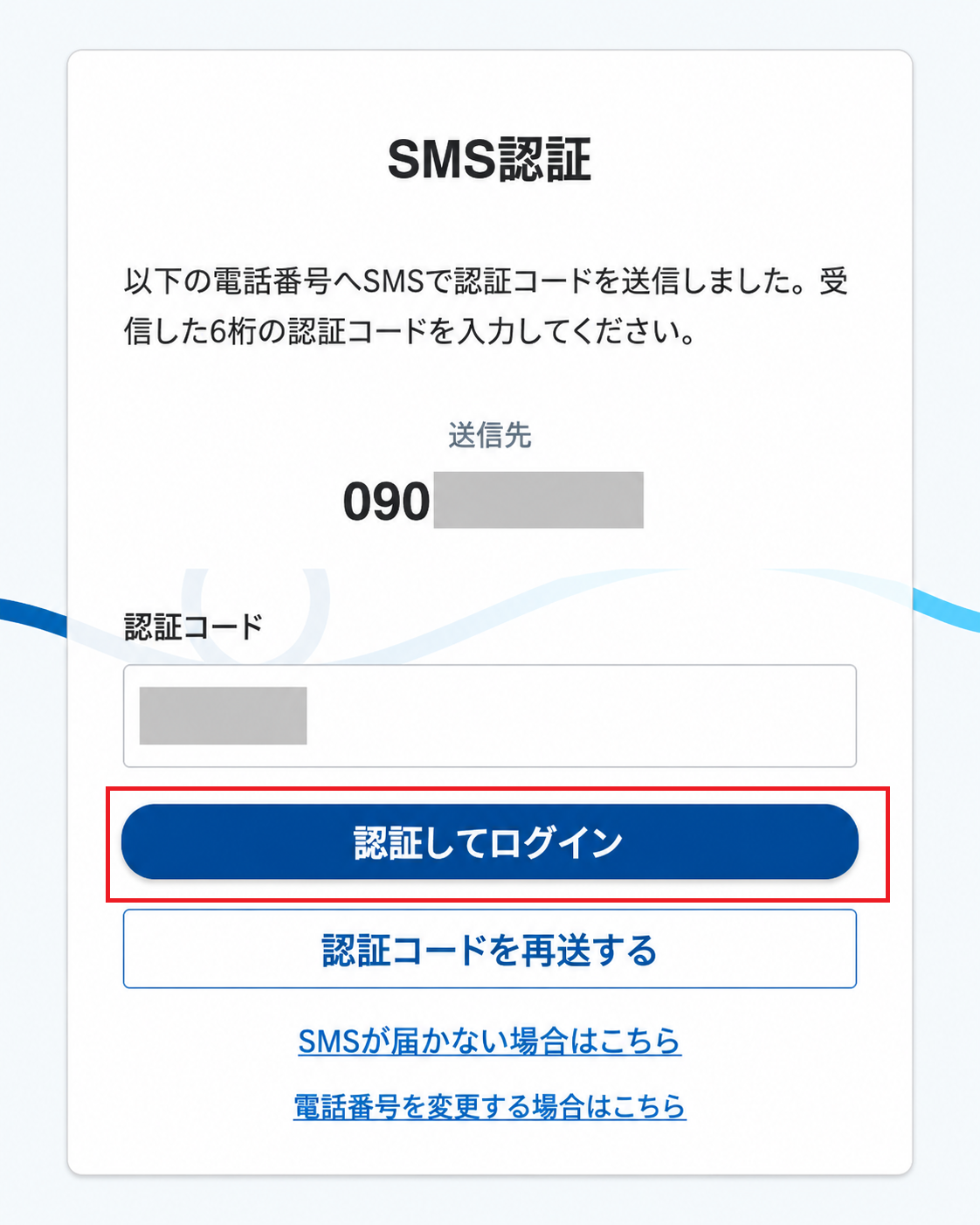
受け取った認証コードを入力し、【認証してログイン】をタップすれば、「ステップ1のログイン設定」は完了です。
続いて、本人確認の準備と各種文書への同意を行います。ここからの操作は、必ずスマートフォンから行ってください。
①スマートフォンを使ってログインする
スマートフォンを使ってJPYC EXの公式サイト(https://jpyc.co.jp/)にアクセスし、ログインします。
②本人確認のフローを確認
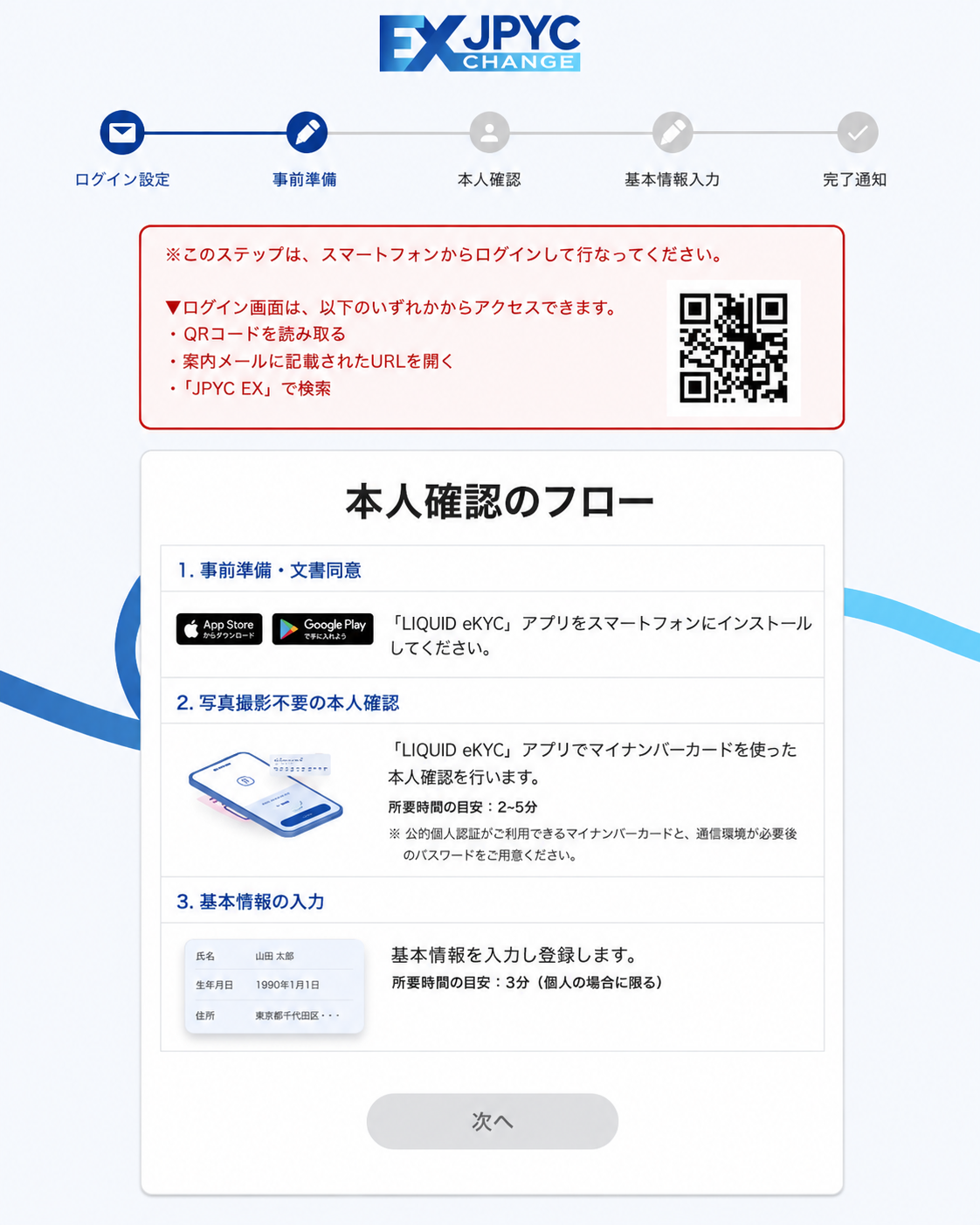
スマートフォンからログインすると、本人確認の全体的な流れが表示されます。本人確認は
● 事前準備・文書同意
● 写真撮影不要の本人確認
● 基本情報の入力
これら3つの工程で進みます。
※一般的な本人確認では顔写真や書類の撮影が必要になりますが、JPYC EXではマイナンバーカードのICチップを読み取る方式のため、写真撮影は不要です。
③必要なものを準備して同意
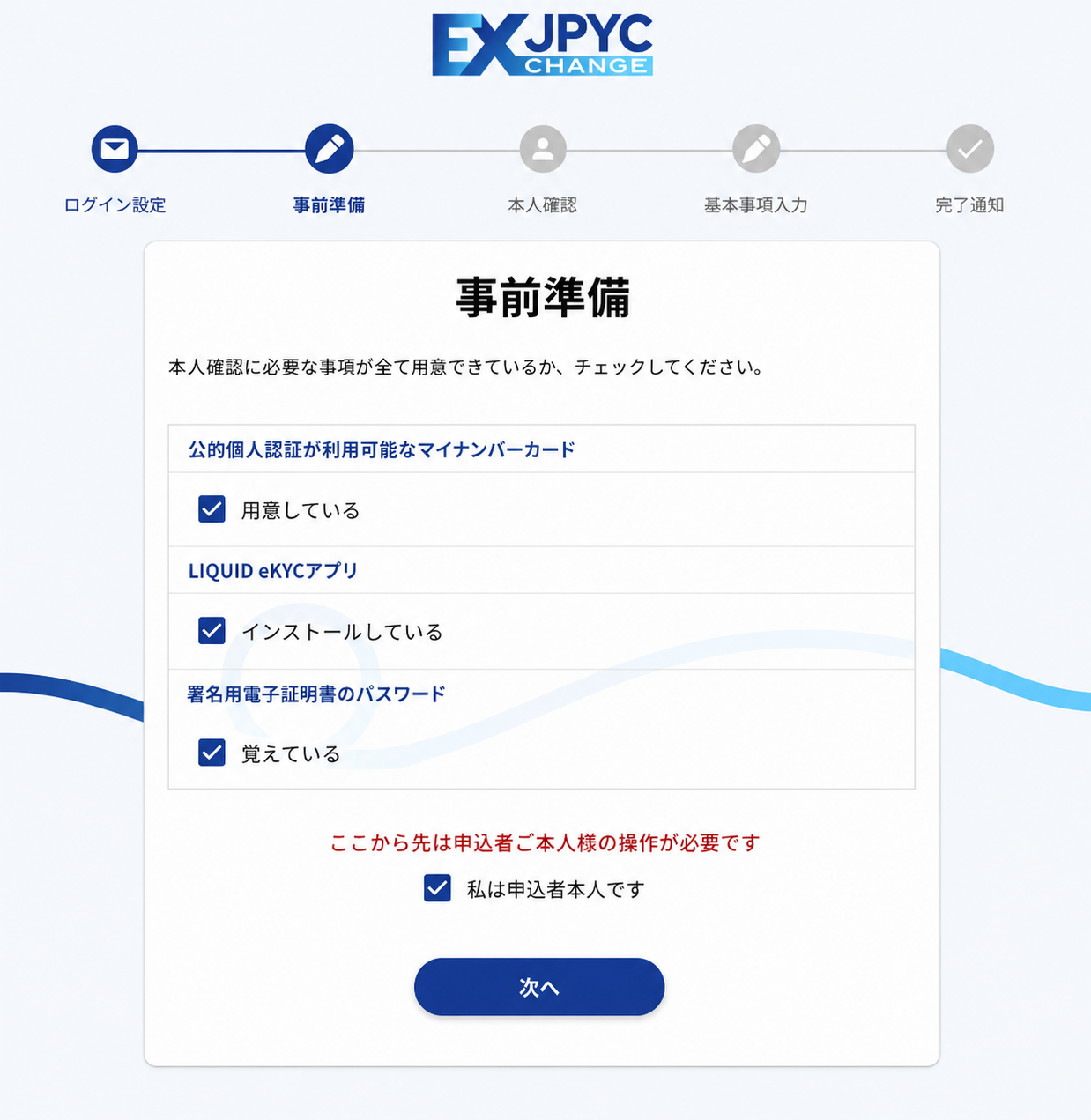
次に、本人確認に必要なものが揃っているかを確認する画面が表示されます。
● マイナンバーカード
● 「LIQUID eKYC」アプリをインストールしたスマートフォン
● 署名用電子証明書のパスワード
これら3点を用意してください。
すべてのチェックボックスにチェックを入れ、【次へ】をタップします。
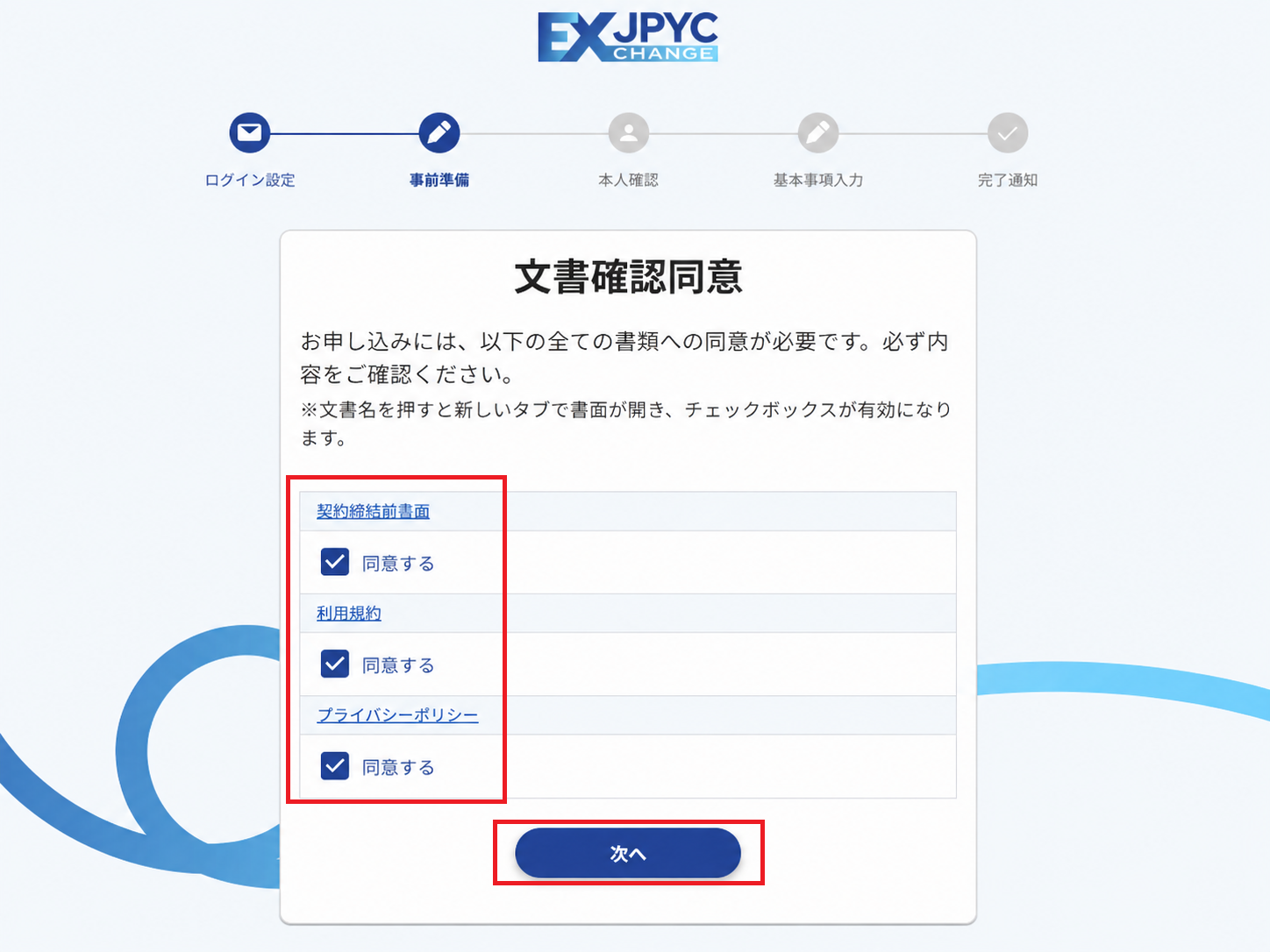
続いて、申し込みに必要な書類が表示されます。内容を確認したうえでチェックボックスにチェックを入れ、【次へ】をタップしてください。なお、「ステップ2:事前準備・文書同意」では進捗を通知するメールは送信されません。
本人確認の準備と文書への同意が完了したら、専用アプリを使った本人確認に進みます。
①LIQUID eKYCで本人確認を開始
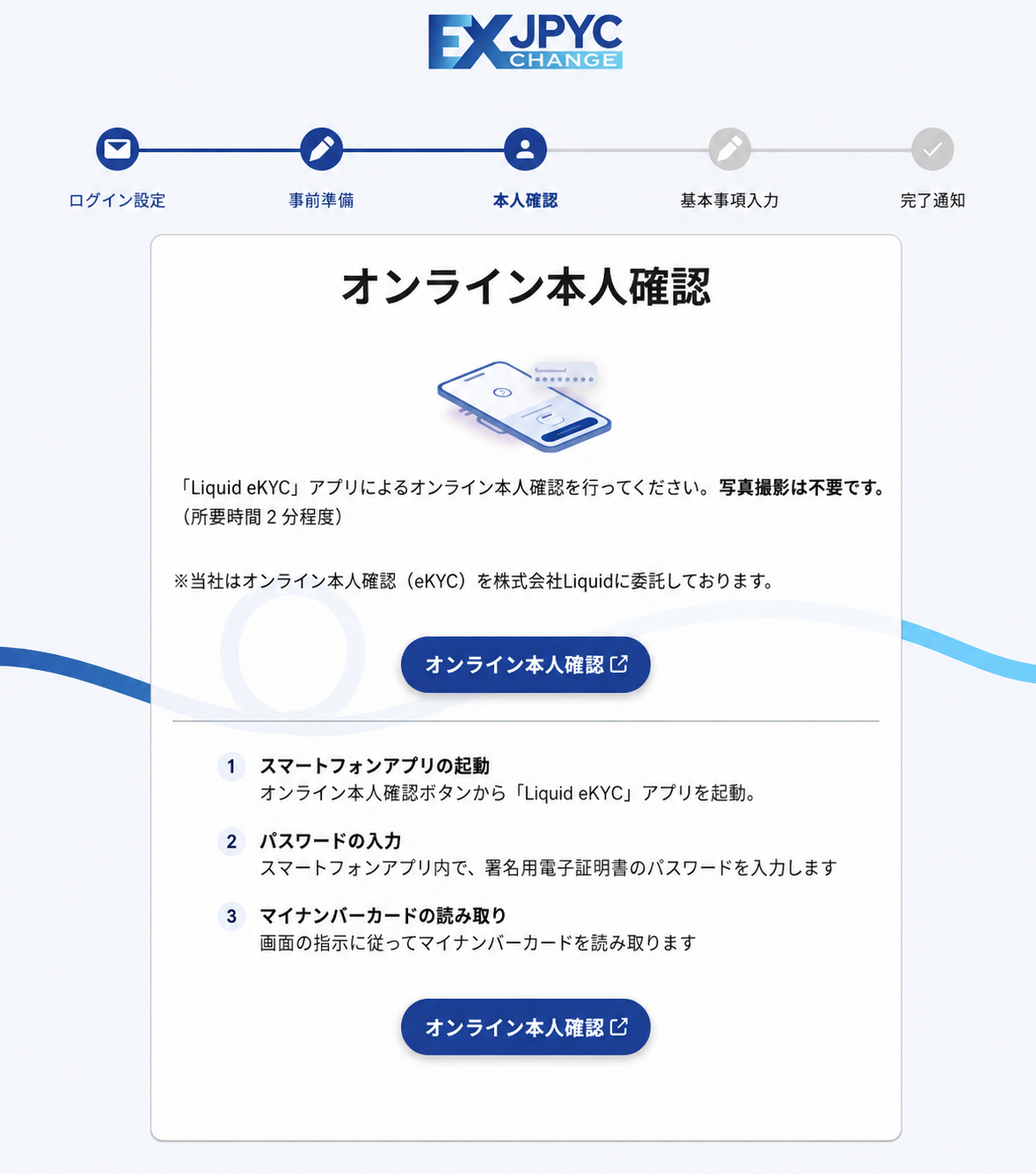
【オンライン本人確認】をタップすると、本人確認サービス「LIQUID eKYC」の外部ページへ移動します。ここからの操作はアプリ内で行われるため、画面のデザインが切り替わりますが、正規の手続きの一部です。
②マイナンバーカードを読み取る
アプリの指示に従って、マイナンバーカードの読み取りと署名用電子証明書のパスワード入力を行います。
署名用電子証明書のパスワードを入力した後、アプリの案内に従ってマイナンバーカードをスマートフォンの読み取り位置に密着させます。読み取りが完了するまで、カードを動かさないでください。読み取り位置は機種によって異なります。うまく読み取れない場合は、スマートフォンのケースを外して再度試してください。
スマートフォンのケースが厚い場合はうまく読み取れないことがあるため、ケースを外した状態で試すのが確実です。
また、署名用電子証明書のパスワードは5回連続で間違えるとロックがかかります。ロックを解除するまで本人確認を続けられなくなるため、半角の英大文字と数字を正しく入力してください。
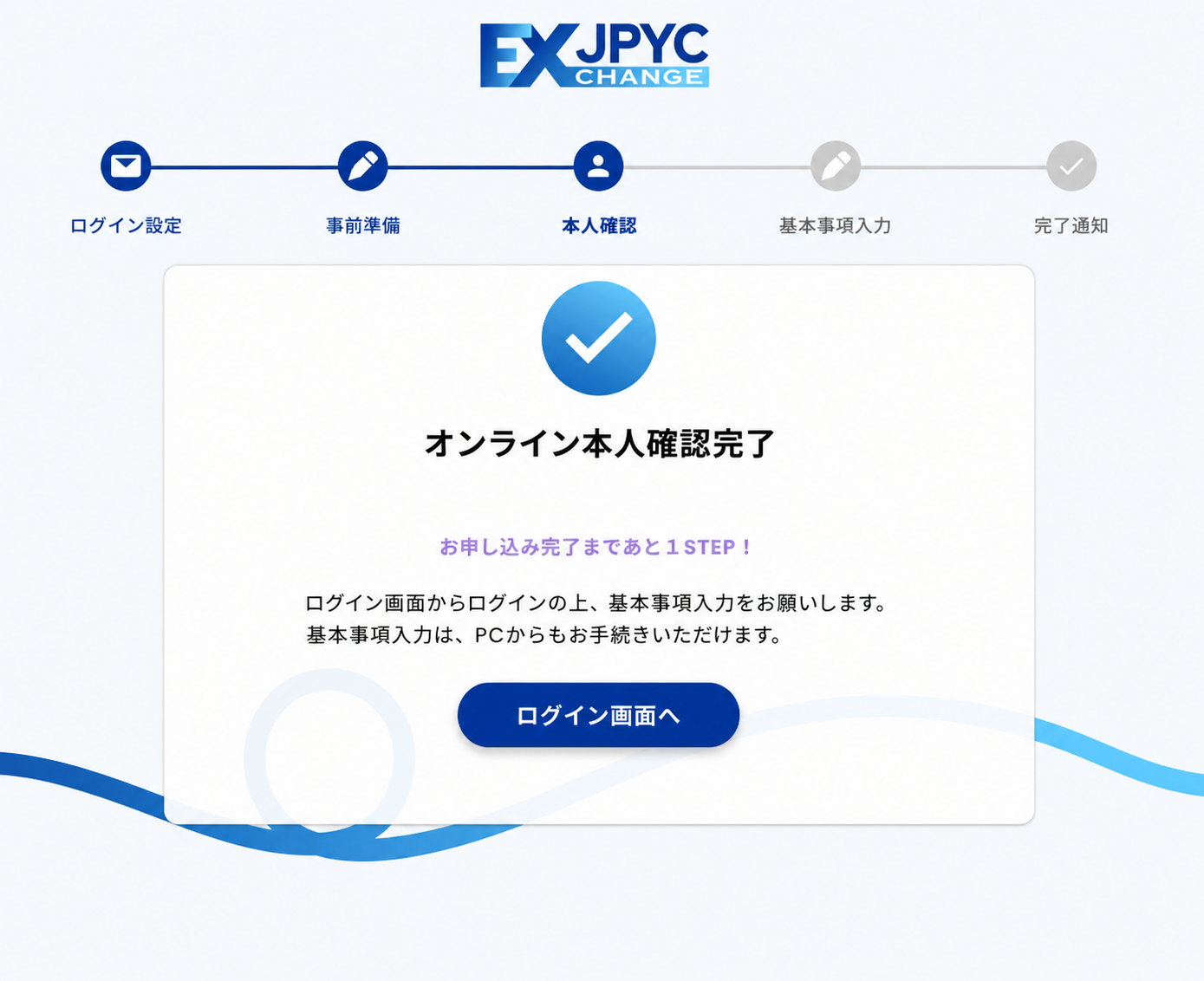
本人確認が完了すると、「オンライン本人確認完了」の画面が表示されます。
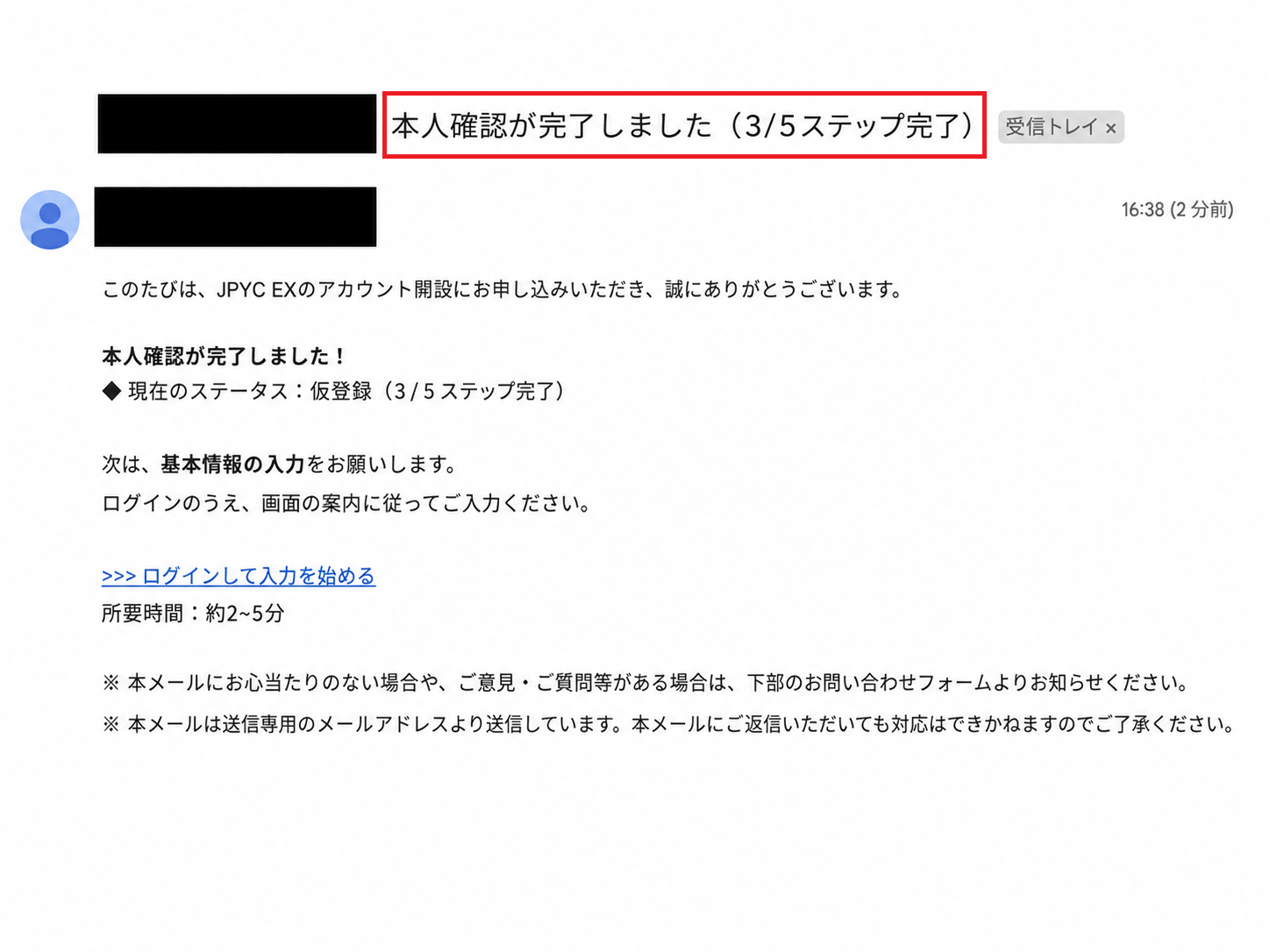
この段階で、件名『【JPYC EX】本人確認が完了しました(3 / 5 ステップ完了)』のメールが届きます。このメールが届いていれば、本人確認は完了です。
本人確認が完了したら、氏名や職業などの基本情報を入力します。このステップは、パソコンとスマートフォンのどちらからでも操作できます。
①氏名・フリガナ・電話番号
氏名(漢字)・住所・生年月日・性別は、マイナンバーカードから読み取った情報が自動で反映されます。自分で入力するのは、主に氏名(フリガナ)と電話番号です。
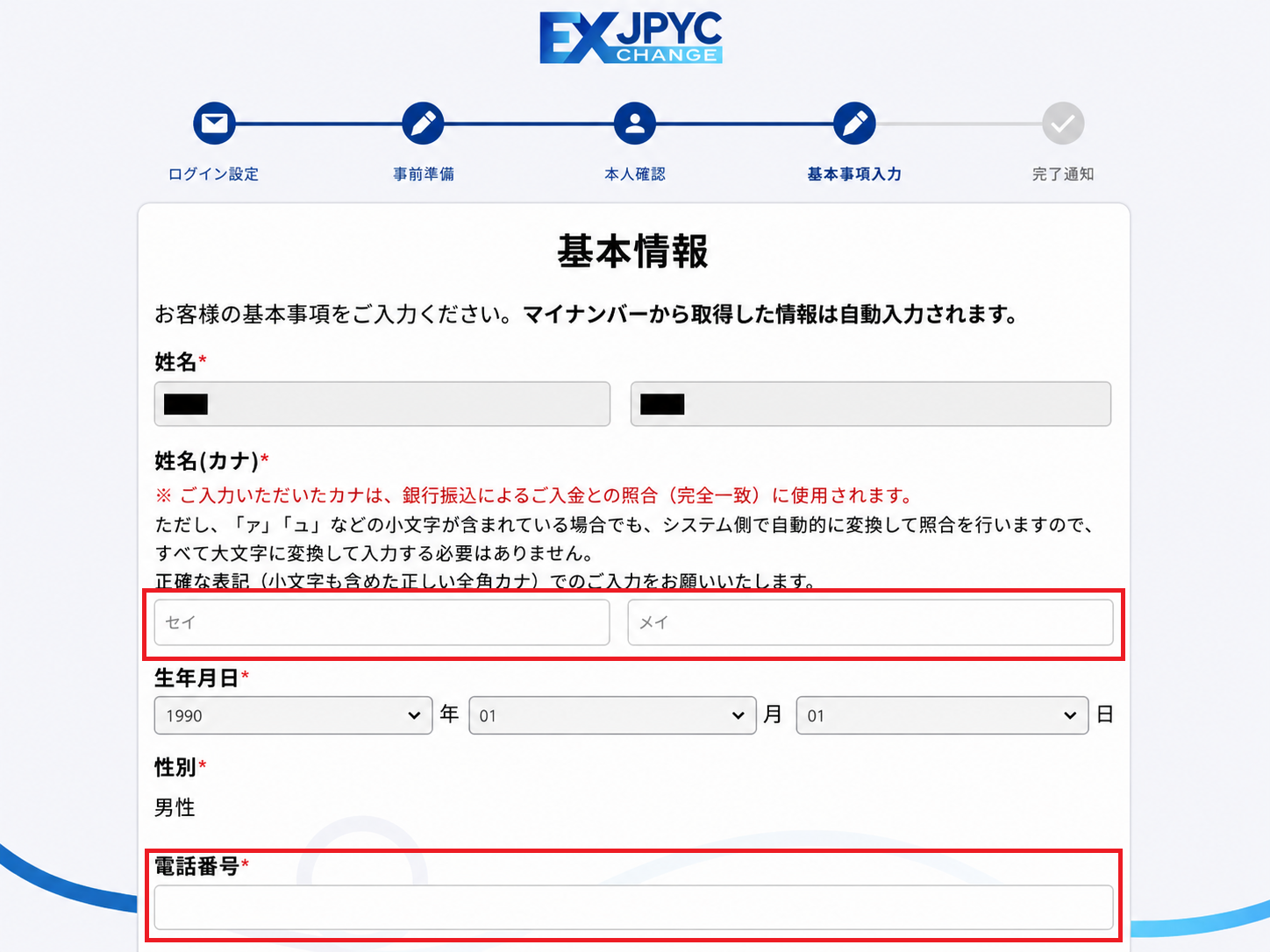
フリガナは、銀行振込による入金との照合(完全一致)に使われる重要な項目です。間違えないように入力しましょう。
なお、「ァ」「ュ」などの小文字が含まれる場合でも、システム側で自動的に変換して照合が行われるため、すべて大文字に変換する必要はありません。電話番号は、ハイフンを除いた数字のみを入力します。
②国籍・職業・取引目的
続いて、「米国納税義務」「外国PEPs」「国籍」「居住国」を選択します。郵便番号と住所は自動で反映されます。
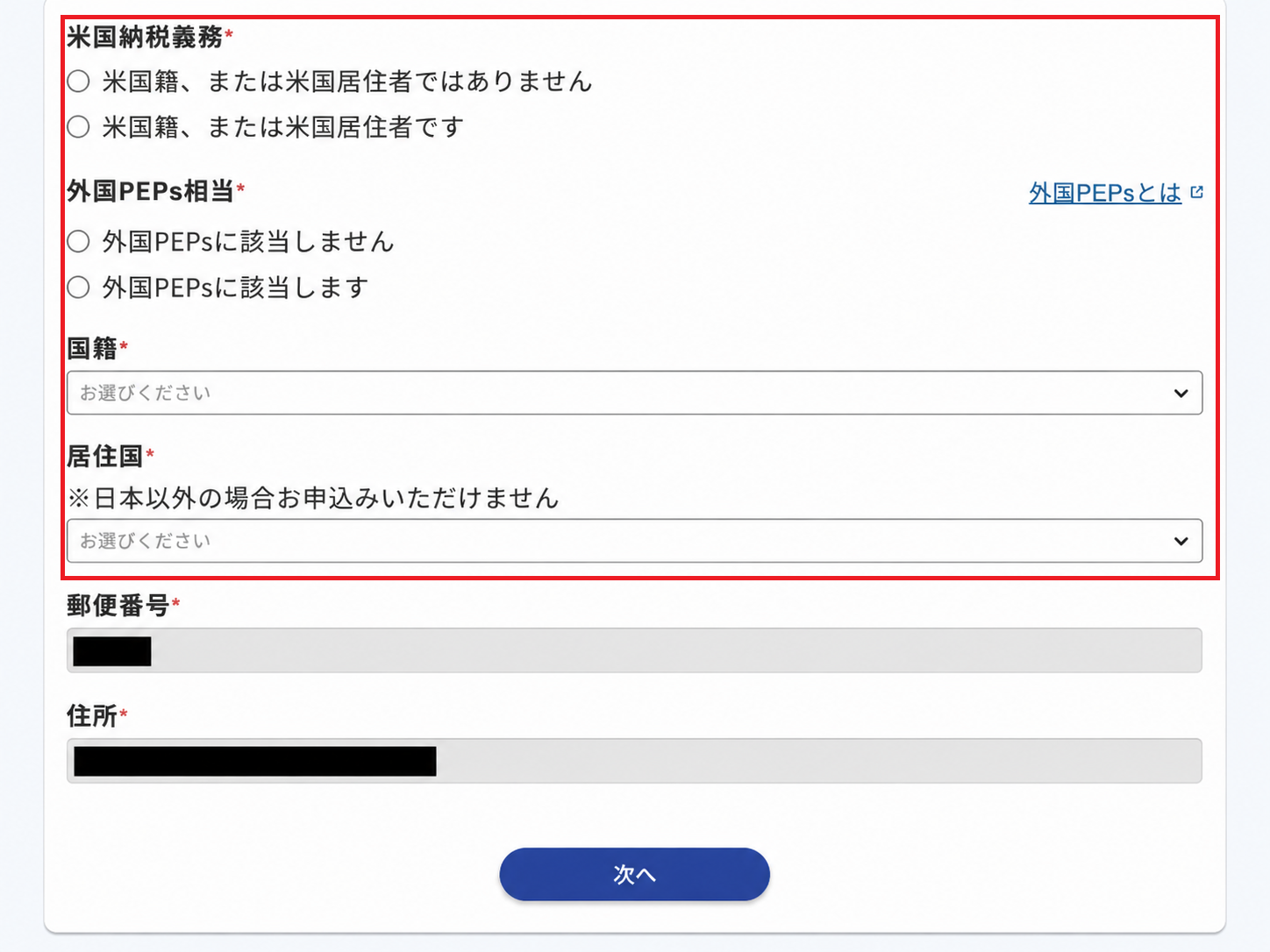
「外国PEPs」とは「Politically Exposed Persons」の略で、外国政府の要人やその家族などを指します。マネー・ロンダリング対策として確認が求められる項目ですが、ほとんどの方は該当しません。
※参考:JPYC株式会社「外国PEPs (ペップス) とは何ですか?」 https://faq.jpyc.co.jp/s/article/account-verify-what-is-foreign-peps
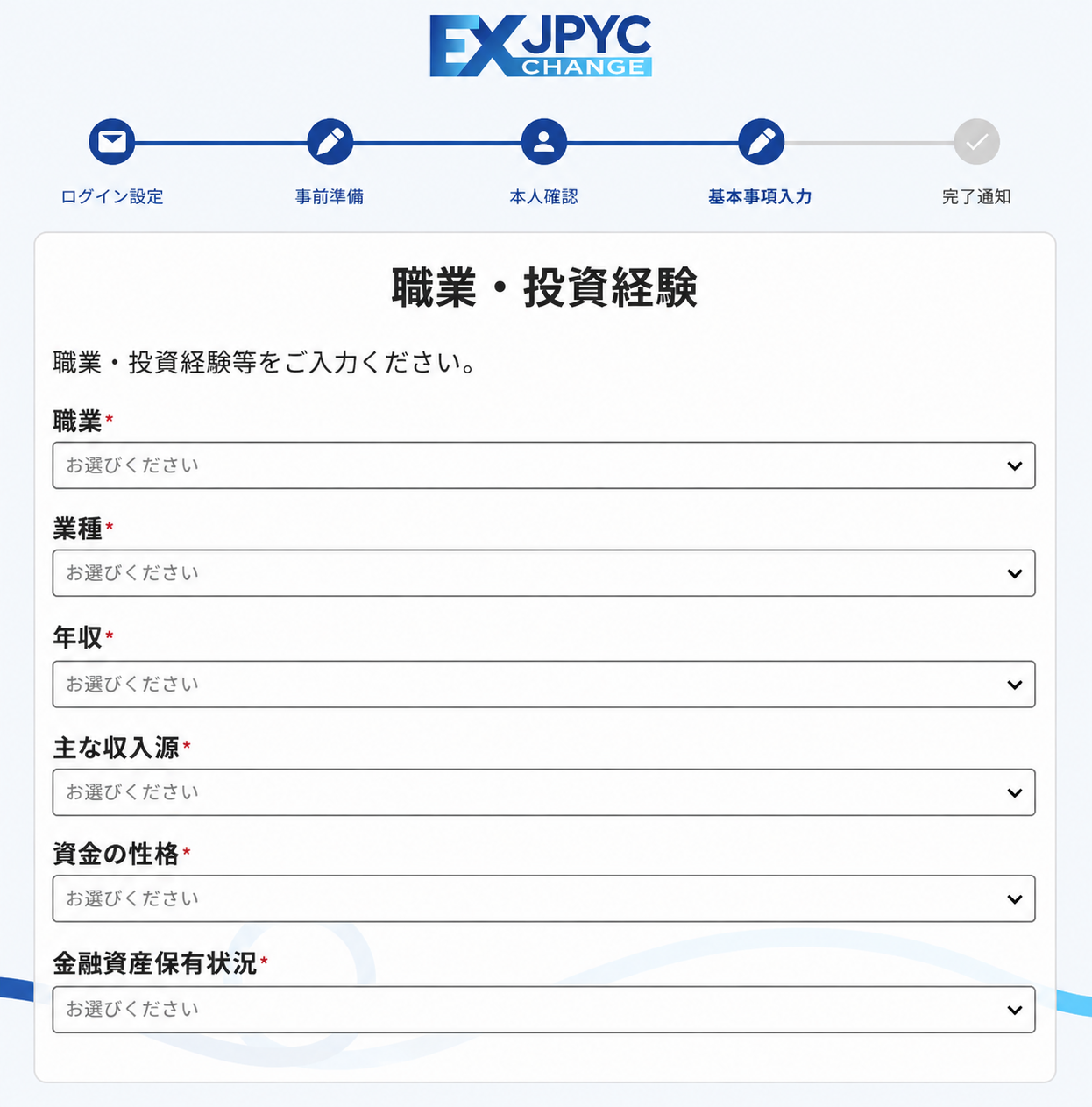
次に、「職業」「業種」「年収」「主な収入源」「資金の性格」「金融資産保有状況」を選択します。いずれも選択式で、証明書類の提出は求められません。
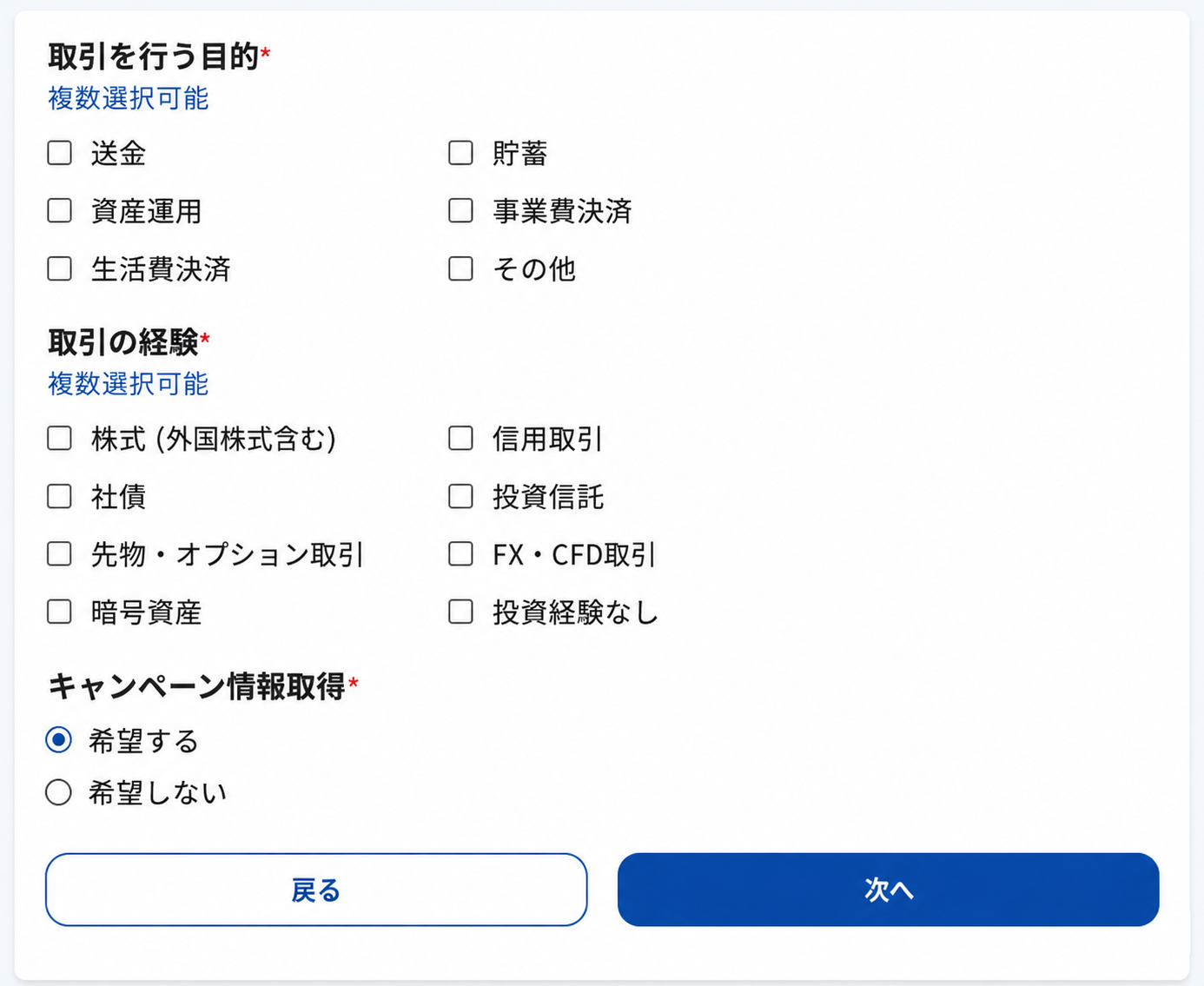
さらに、「取引を行う目的」「取引の経験」「キャンペーン情報の受け取り」を選択します。暗号資産の取引が初めての方は、経験がない旨を選択して問題ありません。
③入力内容を確認して登録
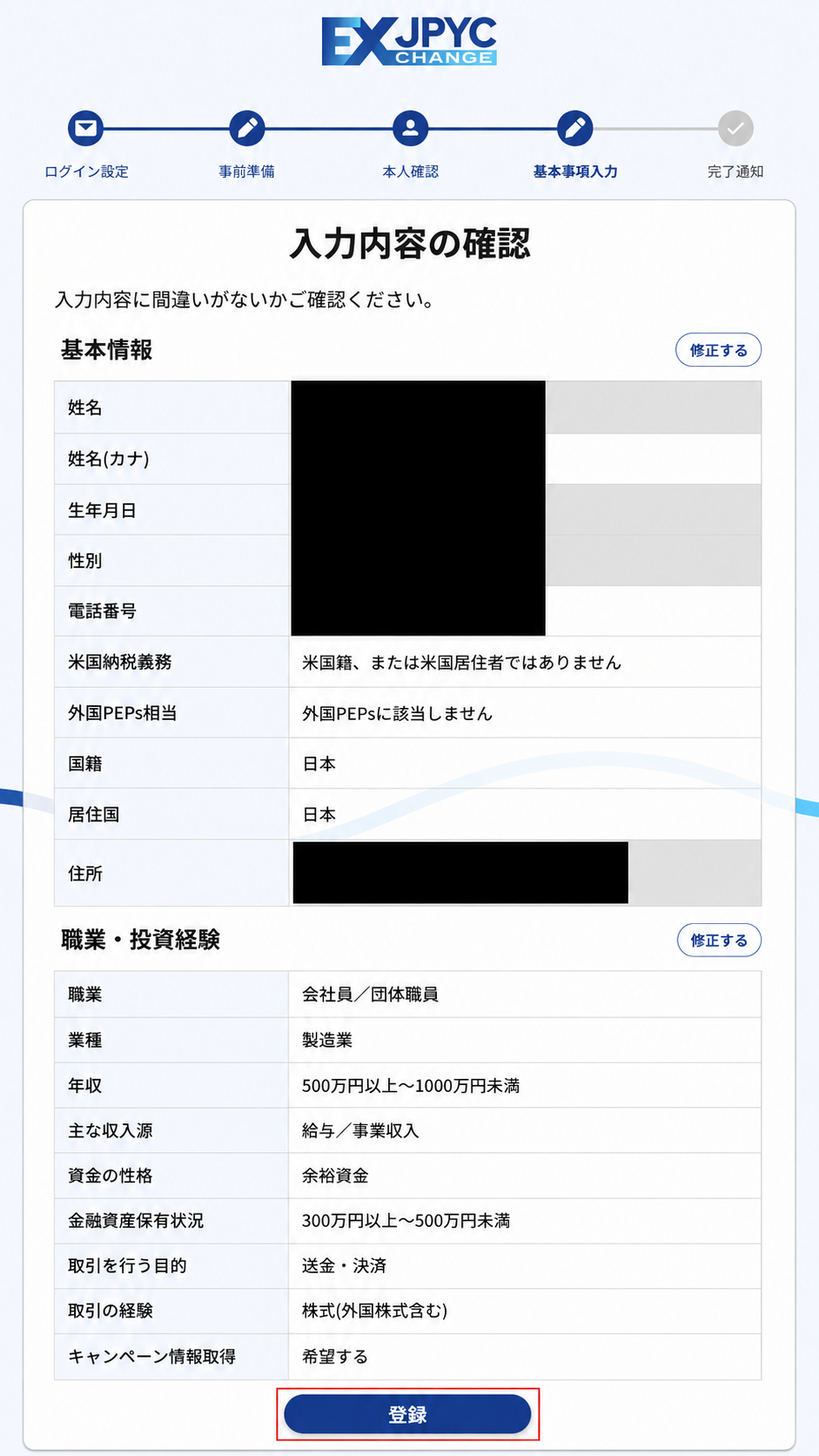
すべての入力が終わると確認画面が表示されます。内容に間違いがないかを確認し、問題がなければ画面下部の【登録】をタップしてください。修正する場合は【修正する】をタップすると入力画面に戻れます。
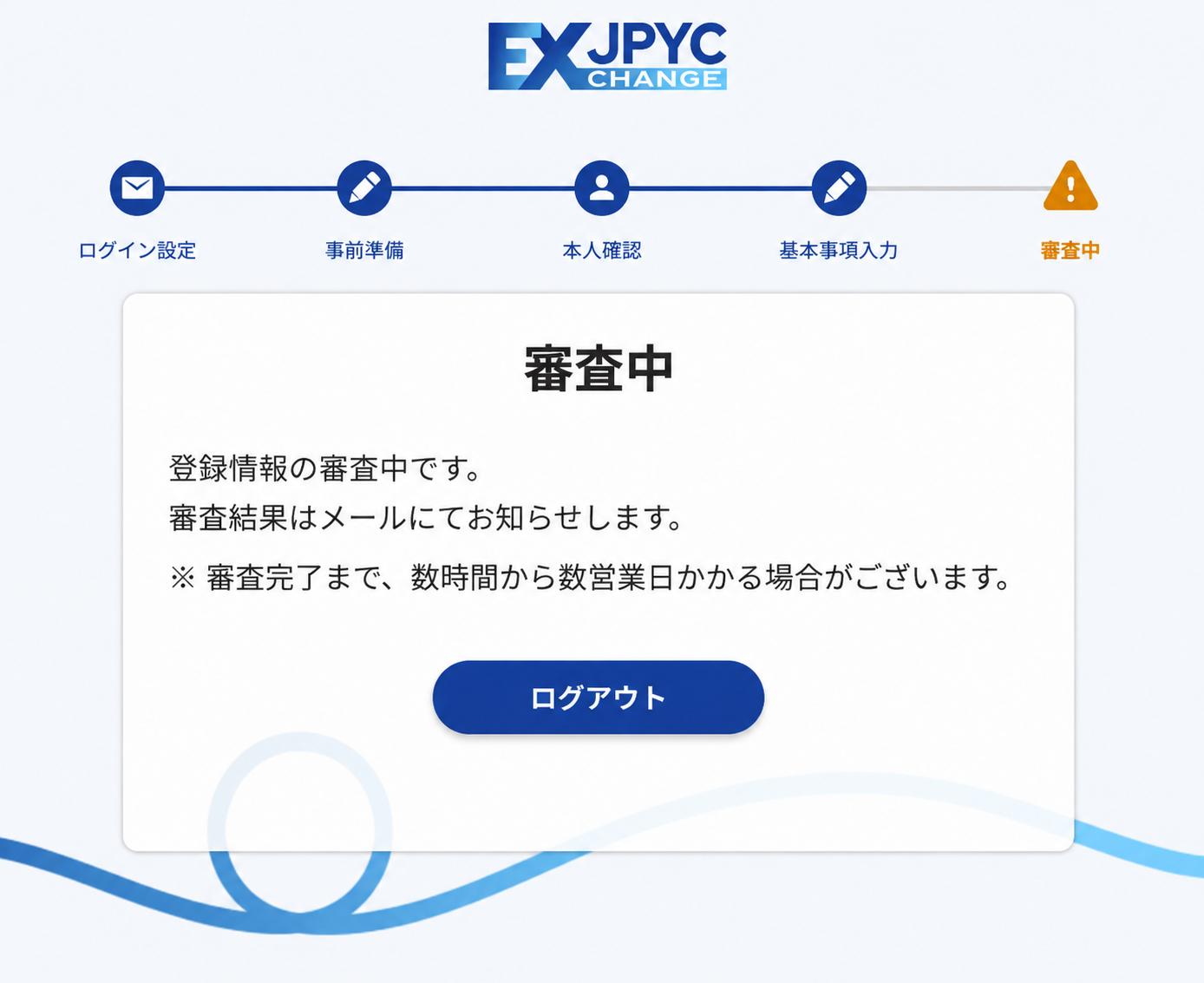
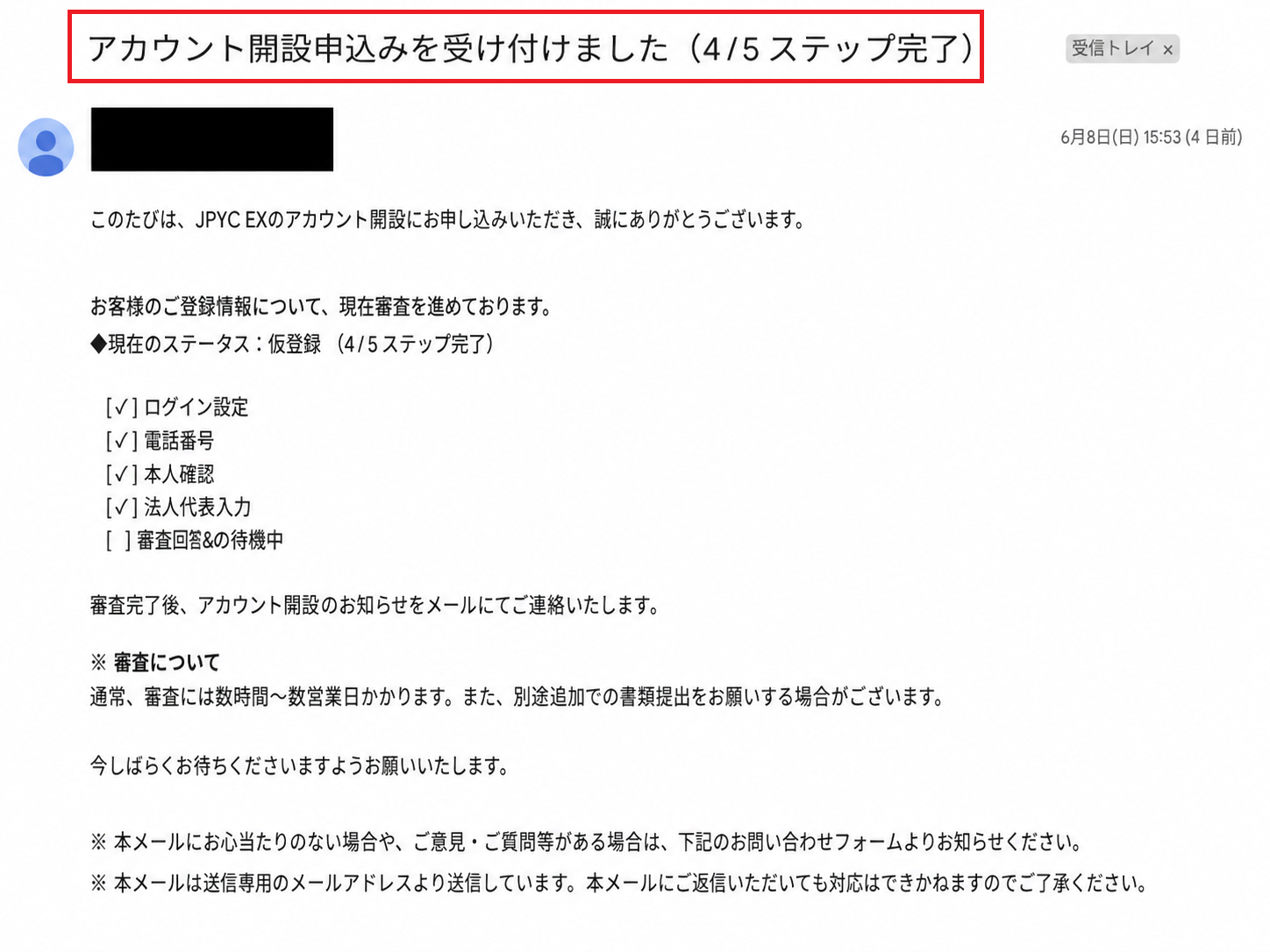
登録が完了すると、登録情報に不備がない場合はアカウント開設が自動で完了します。手動での審査が必要と判断された場合は、件名『【JPYC EX】アカウント開設申込みを受け付けました(4 / 5 ステップ完了)』のメールが届き、審査が開始されます。
審査が完了すると、件名『【JPYC EX】アカウント開設が完了しました(5 / 5 ステップ完了)』のメールが届きます。
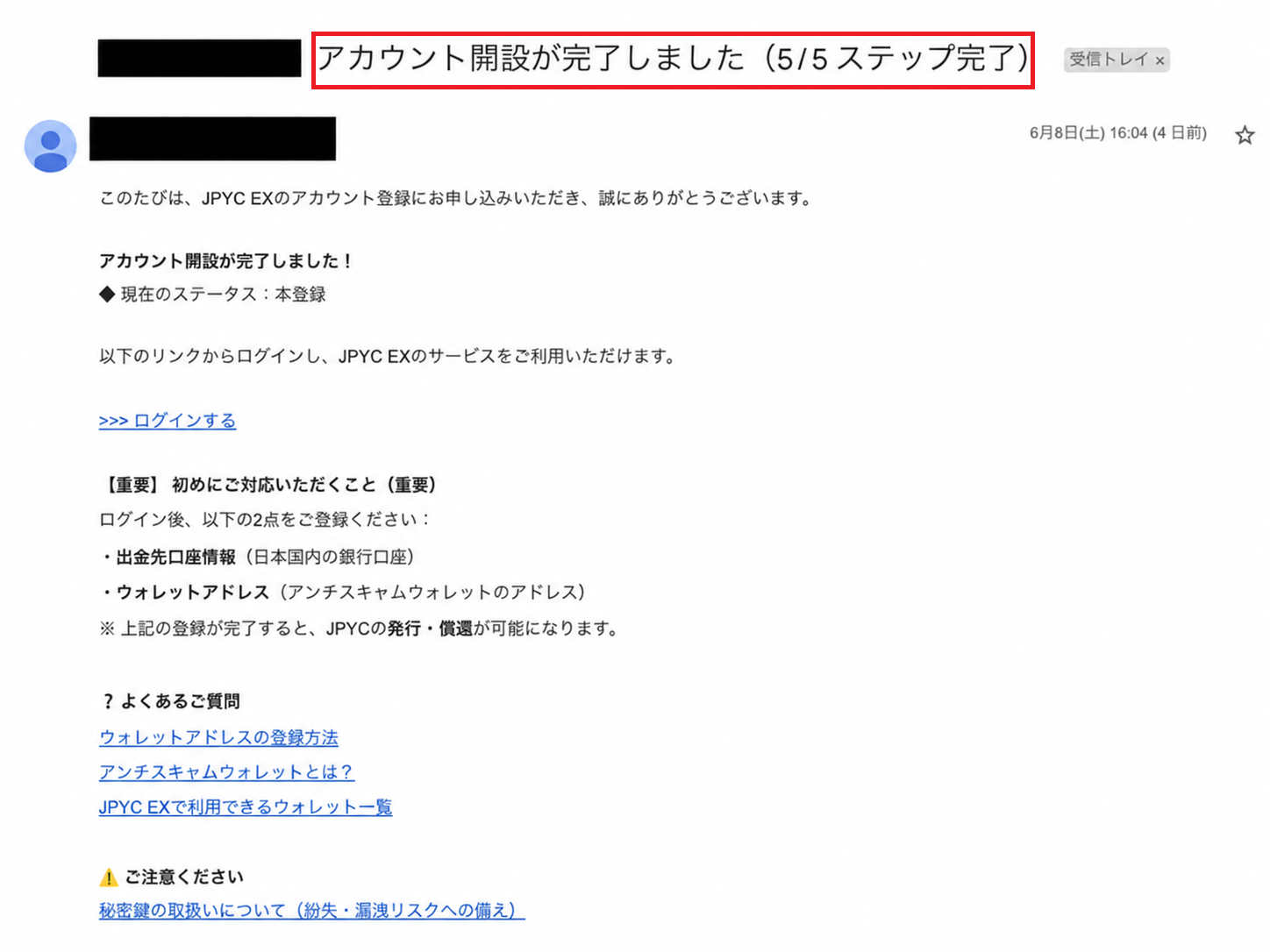
このメールが届いた時点で、ログイン後にすべてのサービスを利用できるようになります。
アカウント開設後は、出金口座とウォレットアドレスを登録することで、JPYCの発行・償還ができるようになります。発行は、JPYC EX上で発行予約を行い、指定された口座に日本円を振り込むと、同額のJPYCが登録済みのウォレットアドレスへ送られる仕組みです。
※参考:JPYC株式会社「JPYC EXの使い方」
https://faq.jpyc.co.jp/s/article/jpycex-how-to-use
JPYC EXのアカウント開設は5つのステップで完了し、写真撮影も郵送物の受け取りも不要で、オンラインだけで手続きが完結します。
一方で、本人確認をマイナンバーカードの公的個人認証サービスに一本化しているため、カードとその署名用電子証明書のパスワードが揃っていないと手続きを進められません。
手続きを始める前に必要なものをすべて揃えておけば、迷うことなくアカウントを開設できます。日本円ステーブルコインは、送金や決済の新しい選択肢として活用の場が広がっていく分野です。仕組みと注意点を理解したうえで、安心・安全に活用していきましょう。
※参考:JPYC株式会社「JPYC EXのはじめ方」 https://faq.jpyc.co.jp/s/article/jpycex-getting-started
※記事の内容は公表日時点のものです。