公開日:
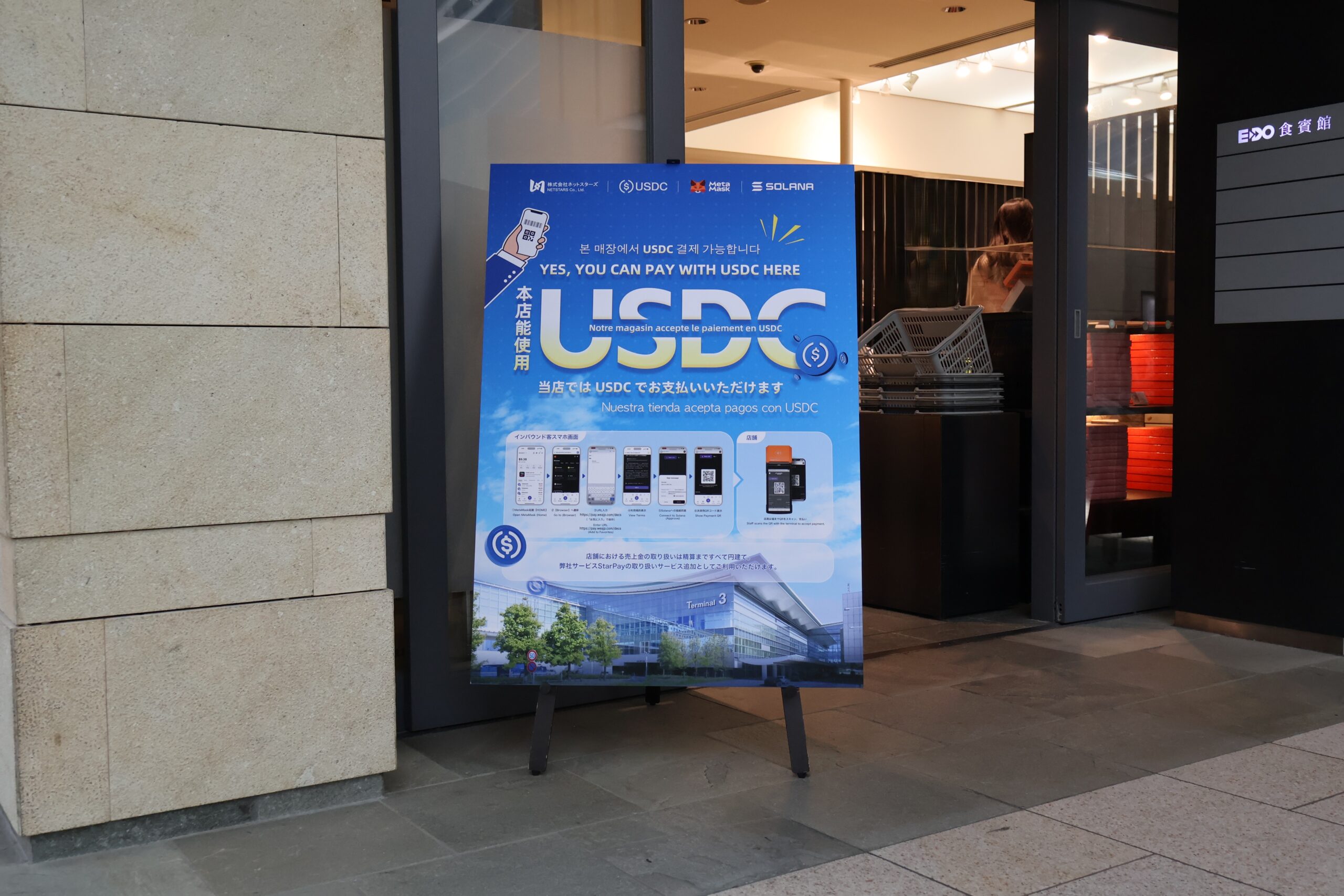
ネットスターズは2026年8月、ローソン店舗におけるステーブルコイン決済の実証実験を通じて、円建てステーブルコイン「JPYC」をはじめとした複数のステーブルコインの検証を行いました。
JPYCを実際に利用する際には、JPYC EXを通じて日本円からJPYCを発行したり、保有しているJPYCを日本円へ戻す「償還」を行ったりすることになります。しかし、初めて利用する方にとっては、銀行口座やウォレットアドレスの登録、発行予約や償還手続きなど、どのような流れで進めればよいのか分かりにくい部分もあります。
そこで今回は、ネットスターズが実際にJPYC EXを利用してJPYCの発行・償還を体験してみました。本記事では、これからJPYCを利用してみたい方に向けて実際の手順や注意点を詳しく解説します。
※JPYC EXのアカウント開設方法はこちら
https://www.netstars.co.jp/news/9509/
【この記事のサマリー】
・JPYCの発行・償還は大きく分けて「事前準備」「発行」「償還」の3ステップ。初回は銀行口座やウォレットの登録も必要になるため、時間に余裕があるときに手続きすると安心です。
・事前に準備しておくものは「銀行口座」と「暗号資産ウォレット」。出金口座の登録やウォレットアドレス登録が完了しないと、発行・償還手続きを進められません。
・発行や償還にはいくつか注意点があります。発行時は事前予約後に指定金額を振り込み、償還時はウォレットにガス代用の暗号資産を用意しておく必要があります。
JPYC EXでJPYCを発行・償還するには、事前に出金口座の登録が必要です。
また、JPYC EXの利用方法によっては、ウォレットアドレスの登録が必要になります。JPYC EXアカウント連携サービスを利用する場合は事前登録不要ですが、JPYC EXを直接利用する場合はウォレットアドレスを登録します。
①出金口座(銀行口座)を登録する
まず、JPYC EX(https://jpyc.co.jp/)にログインします。ログイン後に表示される画面から、利用する出金口座を登録します。出金口座の登録画面が表示されない場合は、一度ログアウトして再ログインすると出金口座の登録画面が表示されることがあります。
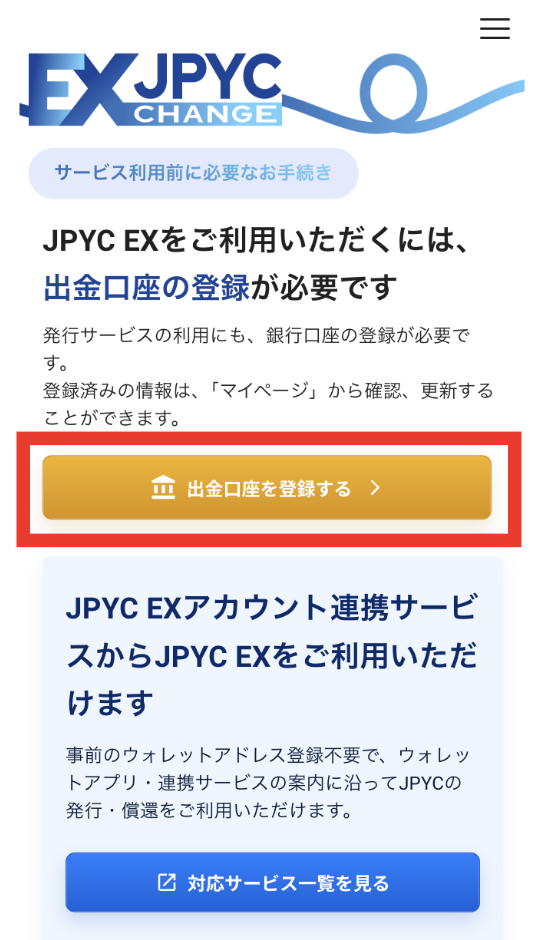
【出金口座を登録する】をタップすると、「銀行口座情報の登録」画面が表示されます。
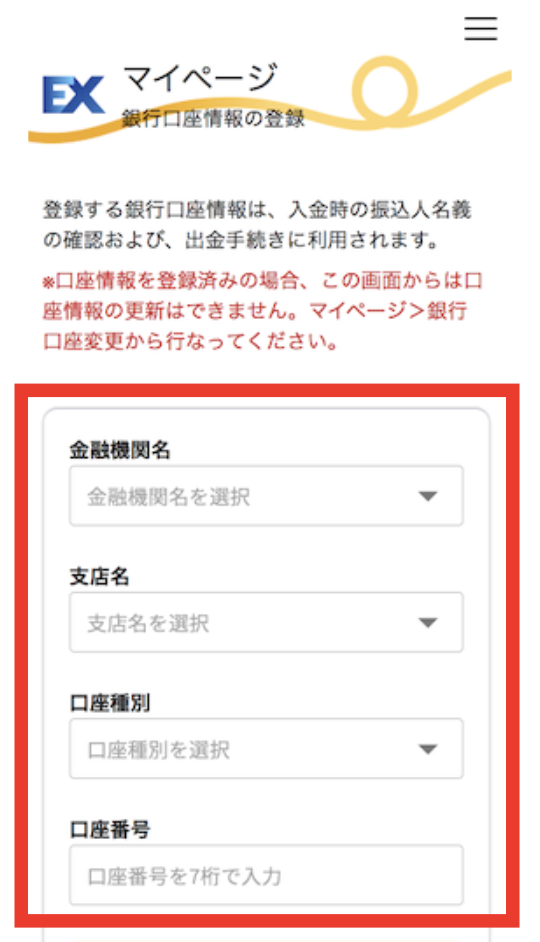
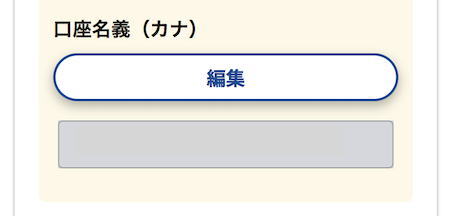
金融機関名、支店名、口座種別、口座番号を入力し、表示されている口座名義(カナ)が銀行口座の名義と一致していることを確認してください。
口座名義が異なる場合は【編集】から修正します。修正後はJPYC株式会社による確認が行われ、登録完了メールを受け取るまで発行・償還サービスは利用できません。
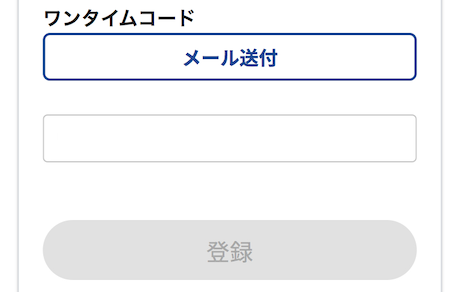
入力が完了したら【メール送付】をタップします。登録したメールアドレスにワンタイムコードが届くため、画面に入力して登録ボタンを押してください。
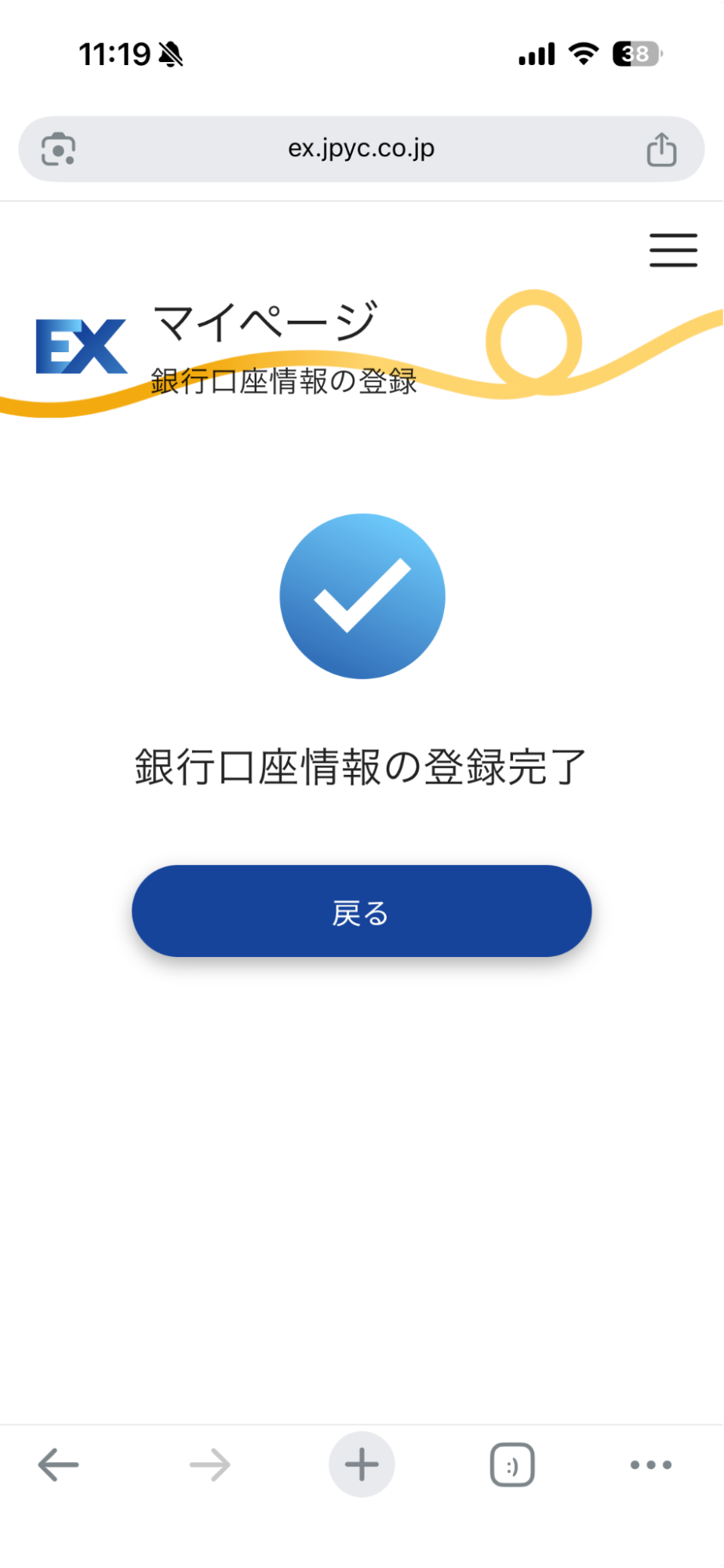
「銀行口座情報の登録完了」と表示されたら、出金口座の登録は完了です。
登録完了後は、マイページの「銀行口座情報」から、登録した口座情報を確認できます。
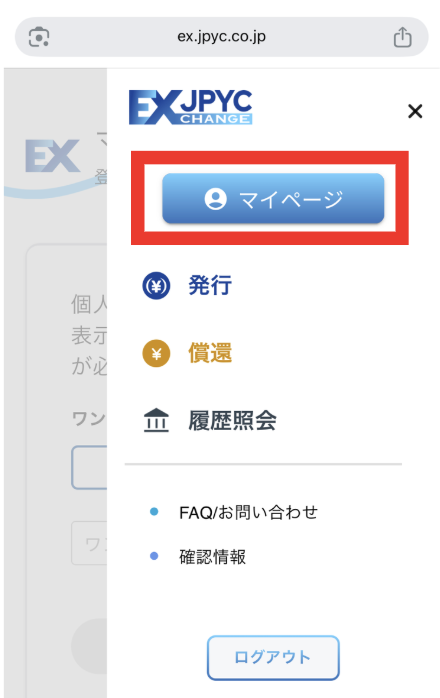
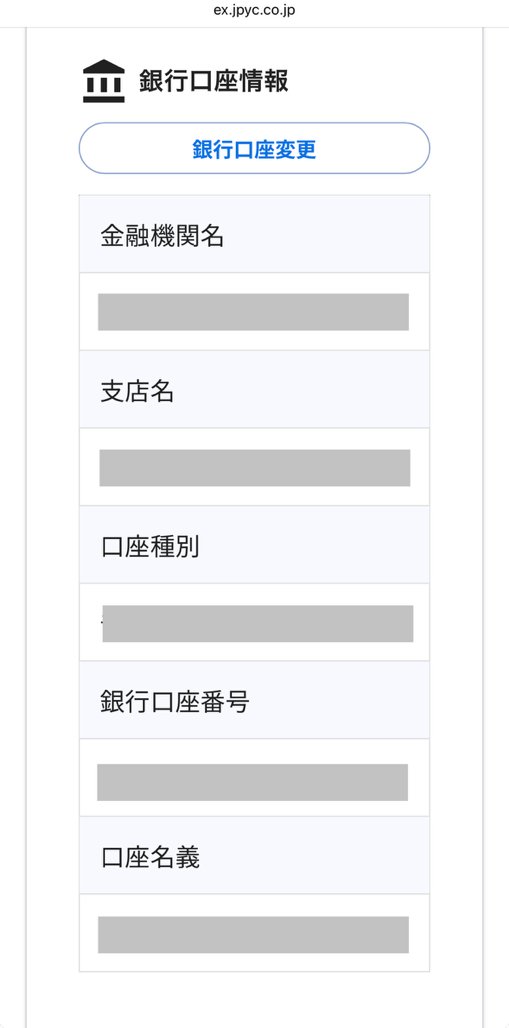
②ウォレットアドレスを登録する
続いて、JPYCを受け取るウォレットアドレスを登録します。今回は、MetaMaskウォレットを利用します。
※MetaMaskの利用方法はこちら
マイページの「ウォレットアドレス」欄にある【追加】をタップしてください。
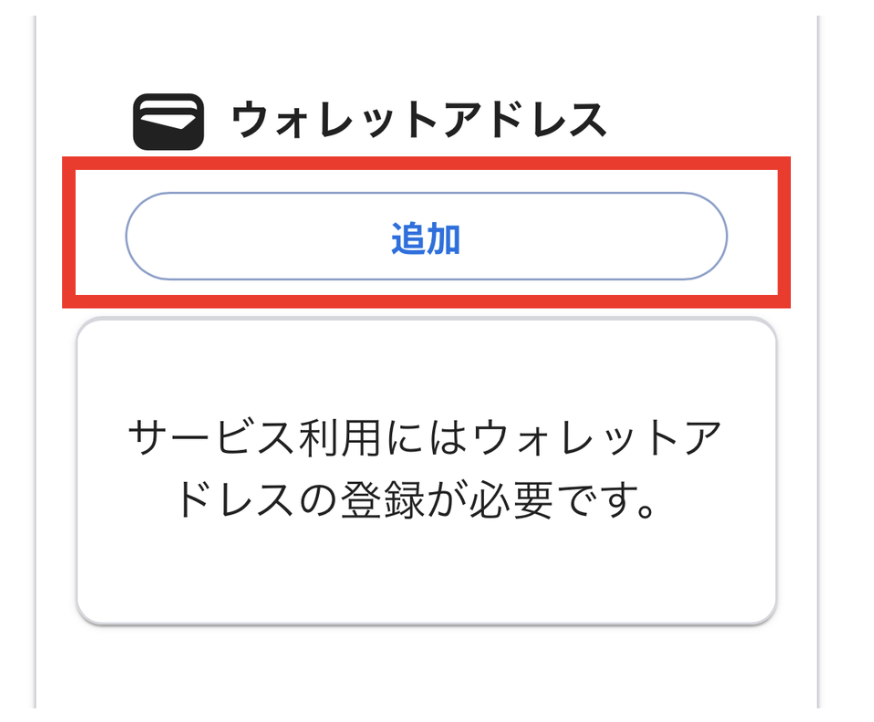
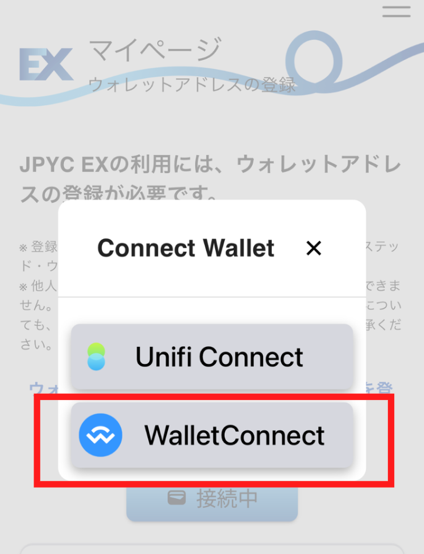
【ウォレット接続】をタップすると、接続方法の選択画面が表示されます。PC版では【MetaMask】を選択します。
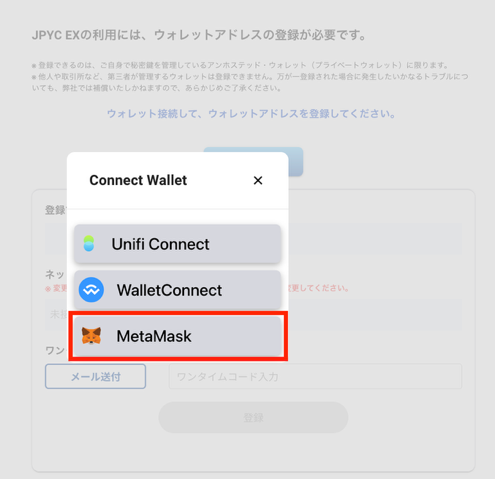
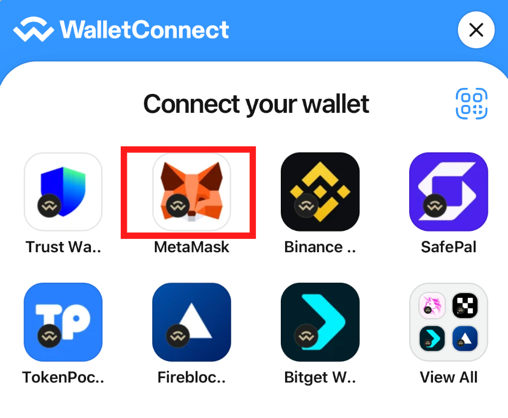
スマートフォン版では【WalletConnect】を選択し、続いて表示される画面から【MetaMask】を選択してください。
WalletConnectの画面が表示されたら、接続するウォレットから【MetaMask】を選択します。
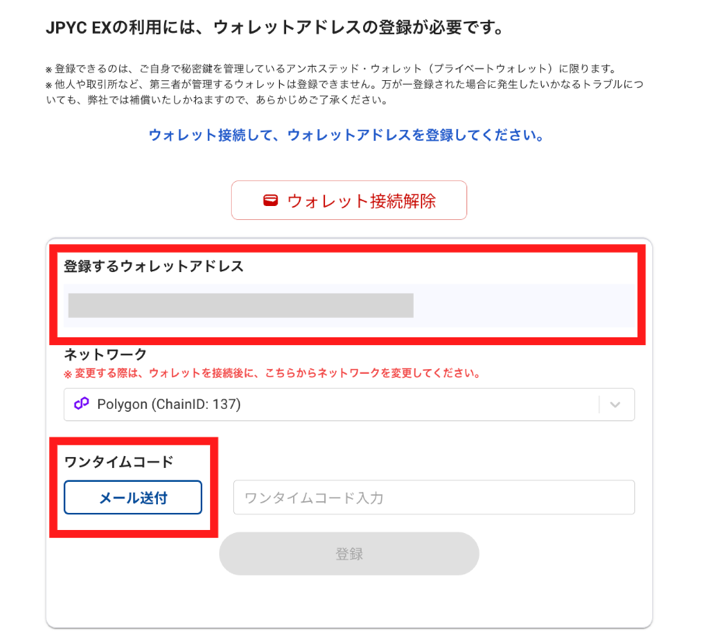
MetaMaskを接続すると、JPYC EXの画面にウォレットアドレスとネットワークが表示されます。内容を確認し、【メール送付】をタップします。なお、他のアカウントで登録済みのウォレットアドレスは登録できません。
登録したメールアドレスに届いたワンタイムコードを入力して【登録】をタップしてください。
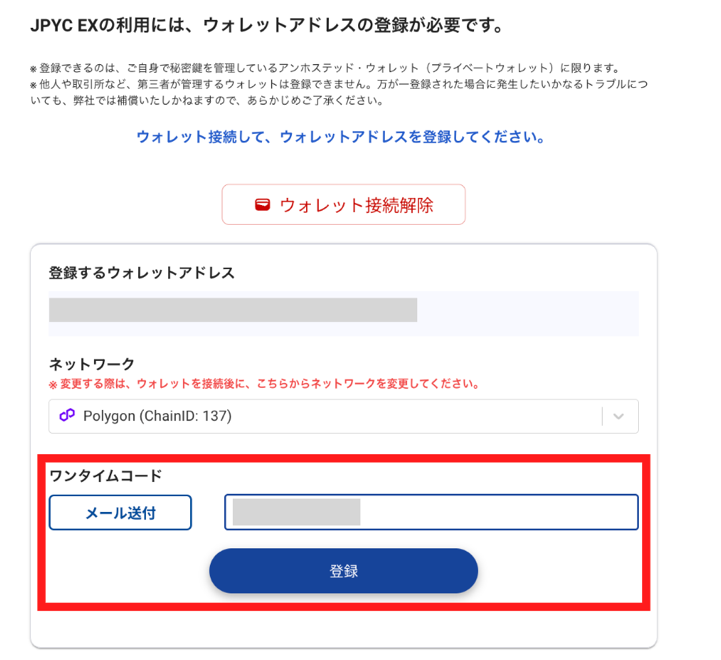
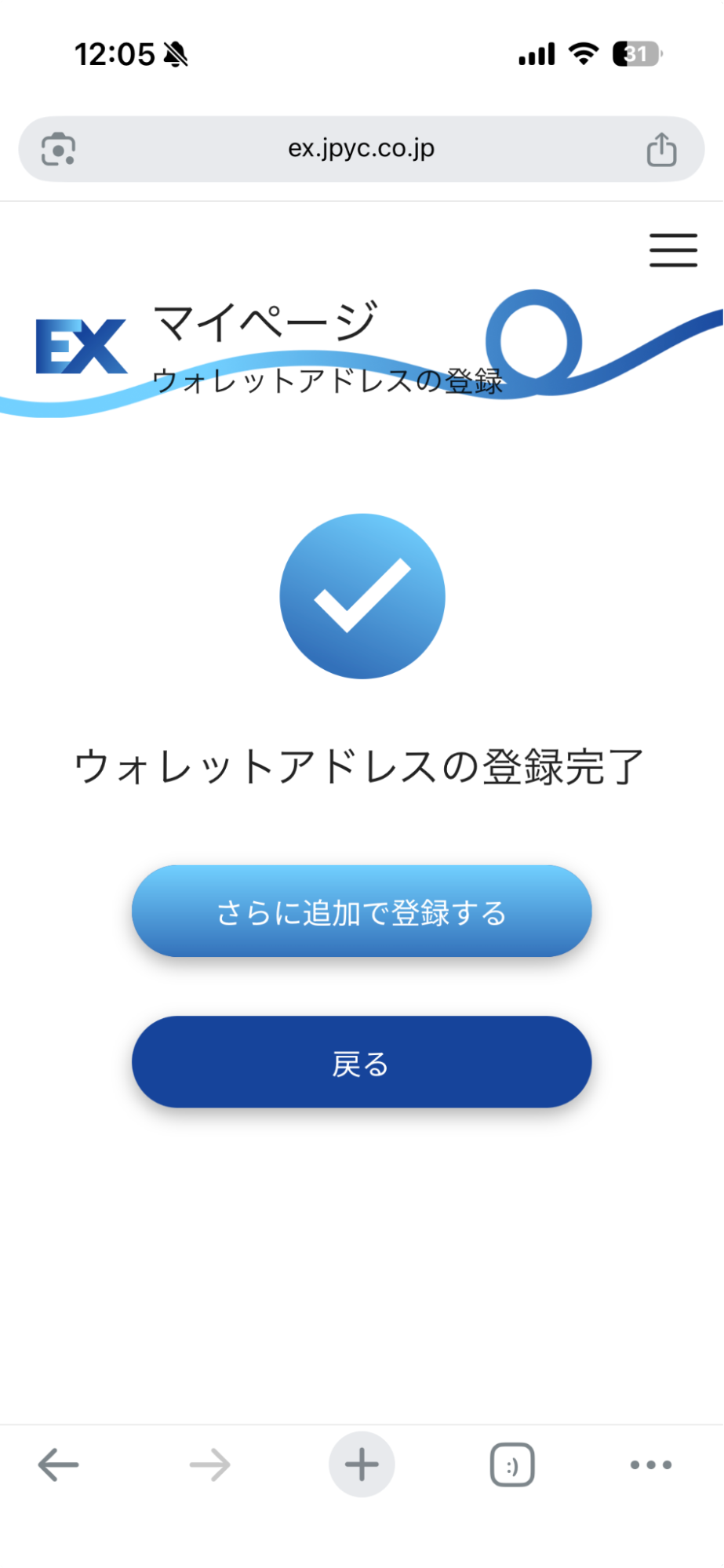
「ウォレットアドレスの登録完了」と表示されたら、ウォレットアドレスの登録は完了です。なお、ウォレットアドレスはネットワークごとに登録が必要です。また、同一ネットワーク内で複数のウォレットアドレスを登録することも可能となっています。
銀行口座とウォレットアドレスの登録が完了したら、JPYCの発行に進みます。ここでは、発行予約からウォレットでJPYCを受け取るまでの流れを解説します。
①JPYCの発行予約をする
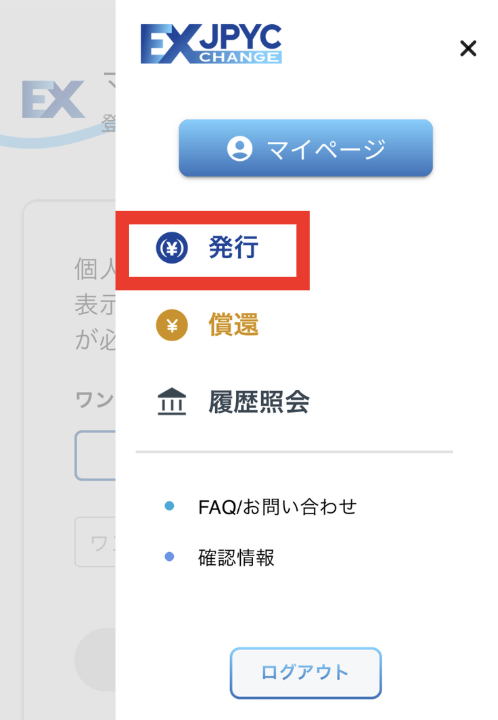
メニューから【発行】をタップすると、発行予約の画面が表示されます。
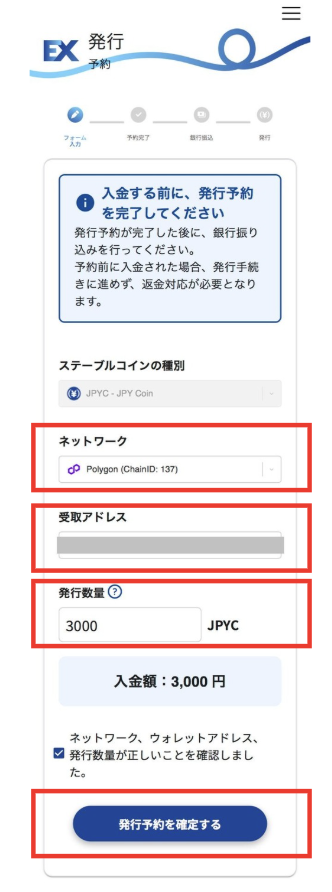
利用するネットワークと受取アドレスを選択し、購入したい数量を日本円で入力します。1回の発行上限は1,000,000円です。今回はネットワークで「Polygon」を選択し、3,000JPYCを発行します。なお、短時間に連続した発行申請はできないため、複数回発行する場合は十分な間隔を空ける必要があります。
なお、1回あたりの最低発行額は3,000JPYCであるため、発行予約の際は3,000JPYC以上を入力する必要があります。また、発行予約を行わずに日本円を振り込んでも、JPYCは発行されません。返金には所定の手続きと手数料が発生するため、必ず発行予約の完了後に振り込んでください。
入力したネットワーク、受取アドレス、発行数量に間違いがないことを確認し、チェックボックスにチェックを入れて【発行予約を確定する】をタップします。
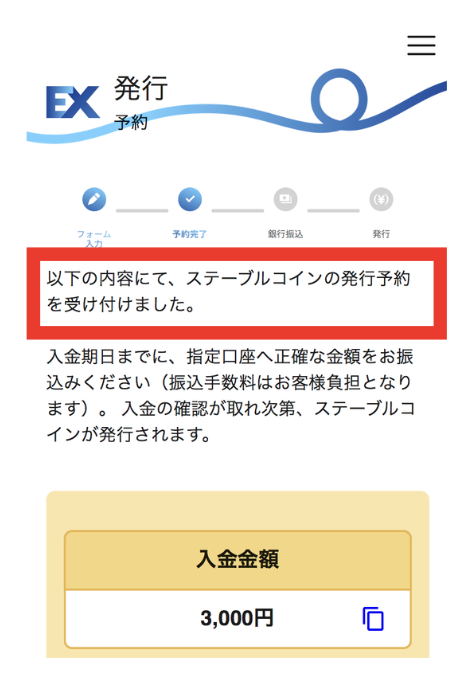
「ステーブルコインの発行予約を受け付けました」と表示されたら、発行予約は完了です。
②指定された銀行口座へ振り込む
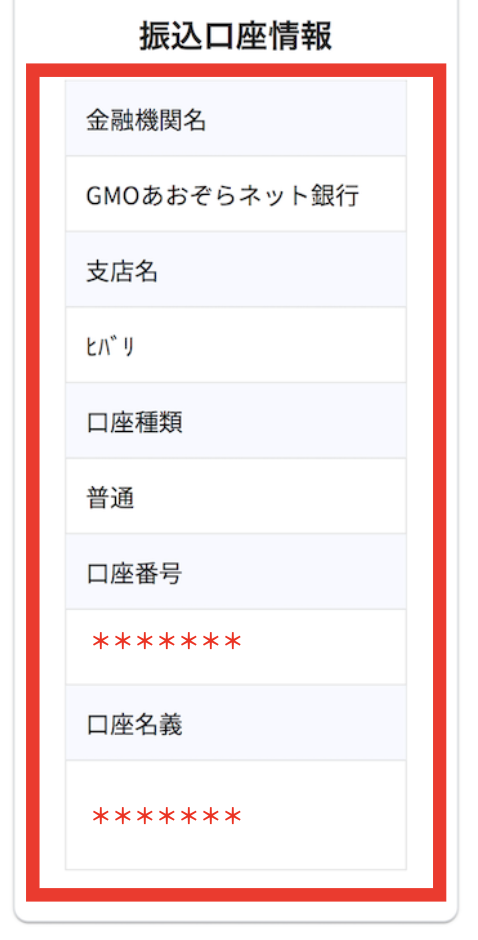
発行予約が完了すると、予約ページ下部に日本円振込先の銀行口座が表示されます。入金期日までに、画面に表示された入金額を指定口座へ振り込んでください。入金期日を過ぎて入金した場合はJPYCは発行されず、全額返金扱いとなるため、余裕を持って振り込む必要があります。
③ウォレットでJPYCを確認する
銀行振込の入金が確認されると、【履歴照会】に取引が表示されます。
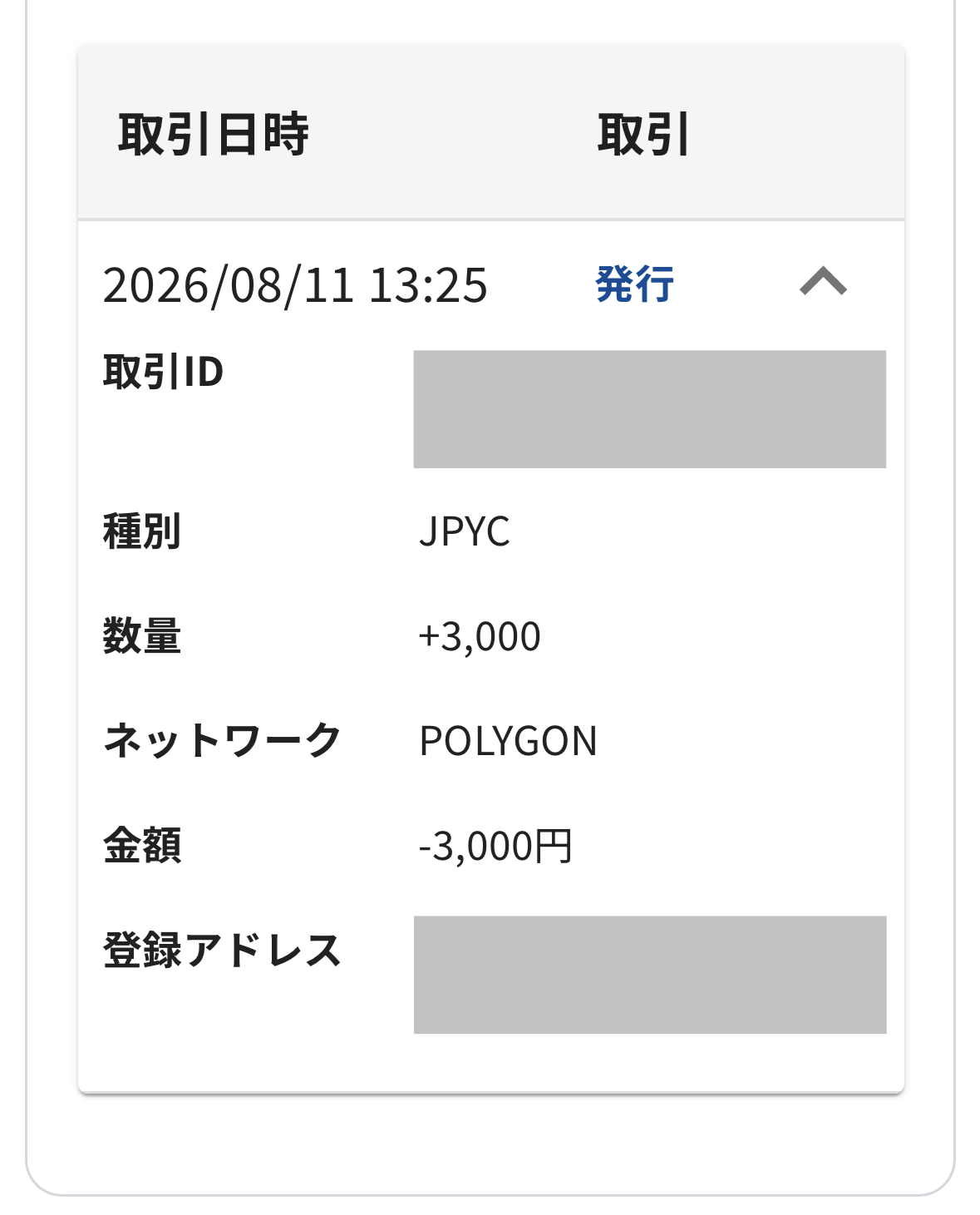
履歴に反映されたあと、ブロックチェーンへの記録やウォレットへの反映まで時間がかかる場合があります。続いて、MetaMaskを開き、発行したJPYCがウォレットに反映されていることを確認します。
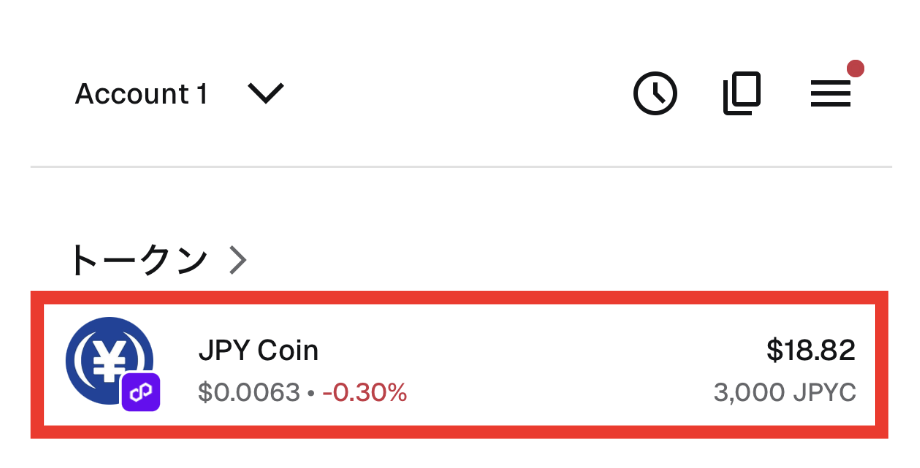
今回は、Polygonネットワークのウォレットに3,000JPYCが反映されたことを確認できました。
JPYC EXでは、保有しているJPYCを日本円に戻す「償還」もできます。ここでは、償還予約から日本円を受け取るまでの流れを解説します。
なお、償還時はウォレットからJPYCを送付するため、ブロックチェーンのガス代(ネットワーク手数料)がかかります。
①JPYCの償還予約をする
メニューから【償還】をタップすると、償還予約の画面が表示されます。
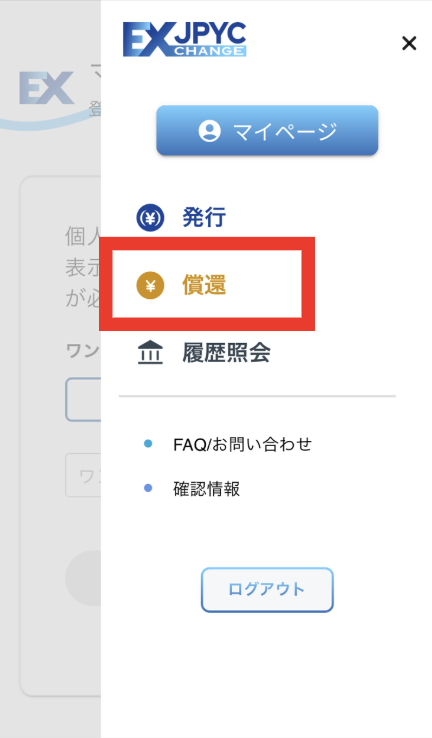
償還するJPYCの送信数量を入力し、表示される償還額を確認してください。今回は3,000JPYCを償還します。なお、1回あたりの最低償還額は3,000円です。
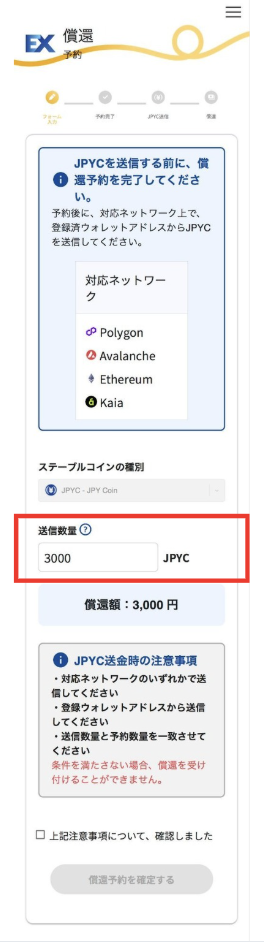
償還予約後は、JPYC EXに登録したウォレットアドレスから、予約した数量と同じ数量のJPYCを指定された送信先アドレスへ送信します。送信するJPYCの数量は、予約した数量と同じにしてください。
送信時は、対応ネットワークのいずれかを利用し、送信数量と予約数量が一致していることを必ず確認してください。条件を満たさない場合、償還を受け付けることができません。
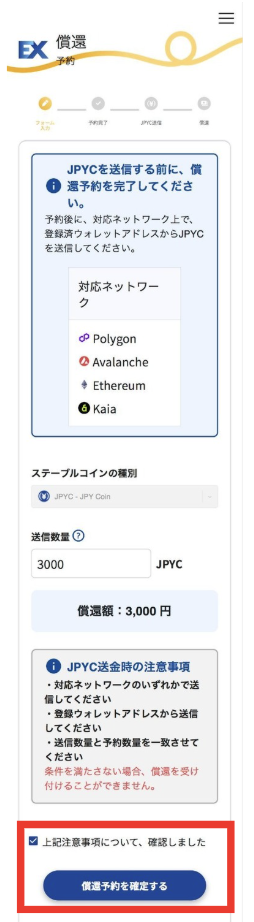
内容を確認したらチェックボックスにチェックを入れ、【償還予約を確定する】をタップします。
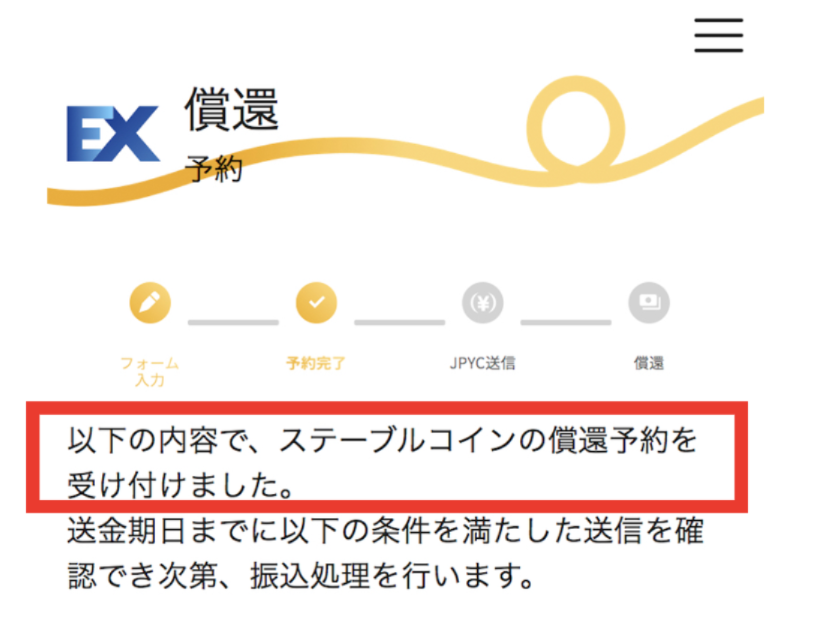
「ステーブルコインの償還予約を受け付けました」と表示されたら、償還予約は完了です。
償還予約時にネットワークを指定する必要はありません。送信元ウォレットアドレスがいずれかの対応ネットワークで登録済みであれば、JPYCが存在するどの対応ネットワークから送信しても償還対象になります。
②ウォレットからJPYCを送信する
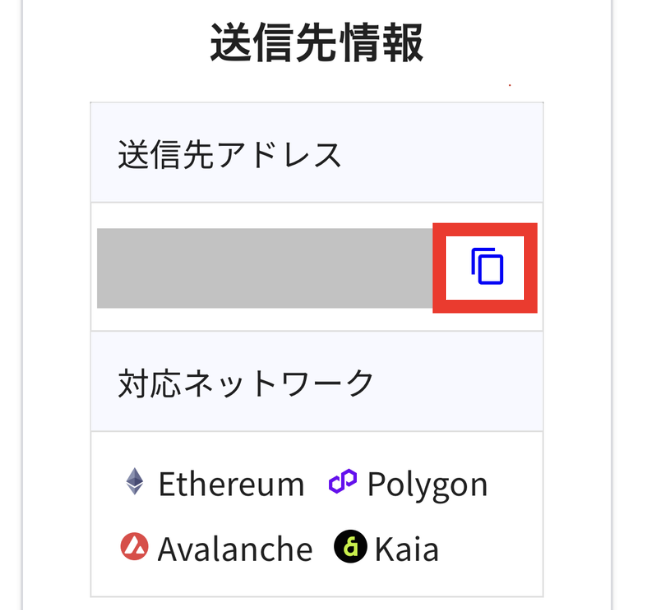
償還予約が完了したら、予約画面下部の「送信先情報」を確認します。送信先アドレス横のコピーアイコンをタップしてアドレスをコピーしてください。誤入力を防ぐため、アドレスは手入力せずコピーすることをおすすめします。また、利用するネットワークが対応していることを確認してください。
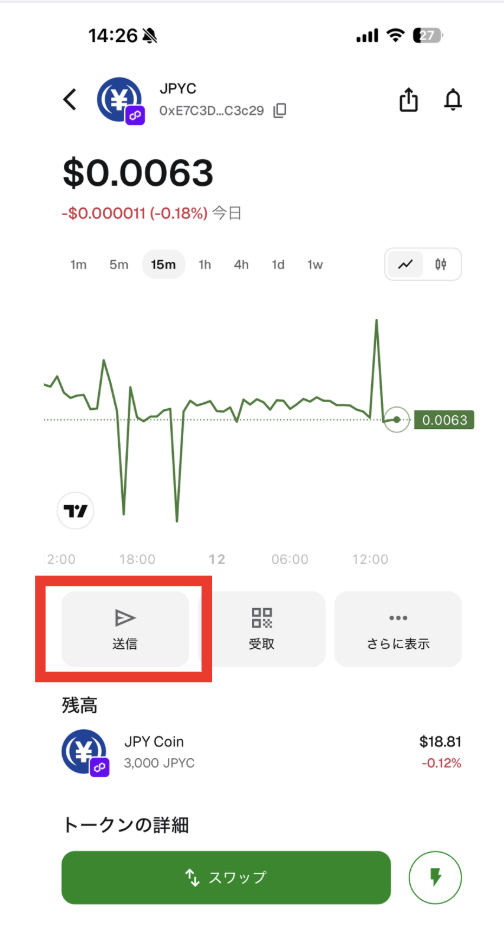
続いてMetaMaskを開き、償還するJPYCを選択して【送信】をタップします。
MetaMaskで、JPYCを保有しているネットワークに切り替えます。今回はPolygonネットワークを利用します。
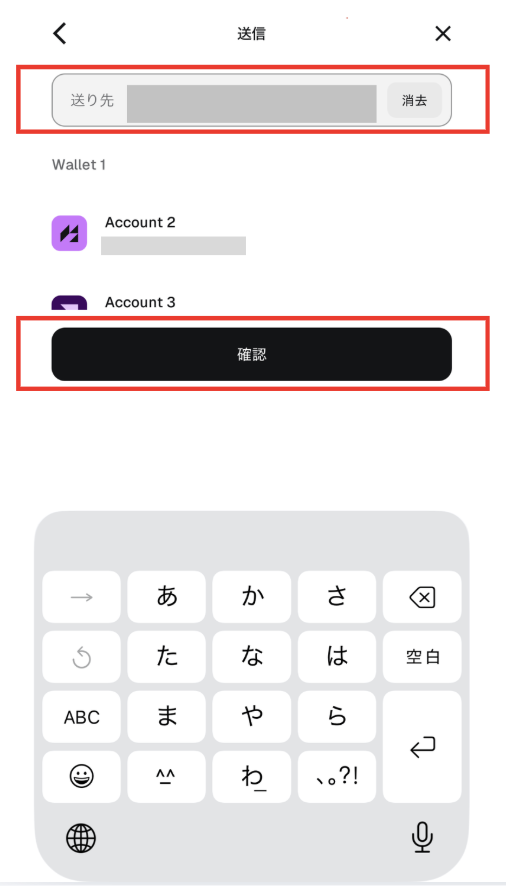
「送り先」にJPYC EXでコピーした送信先アドレスを貼り付け【確認】をタップします。
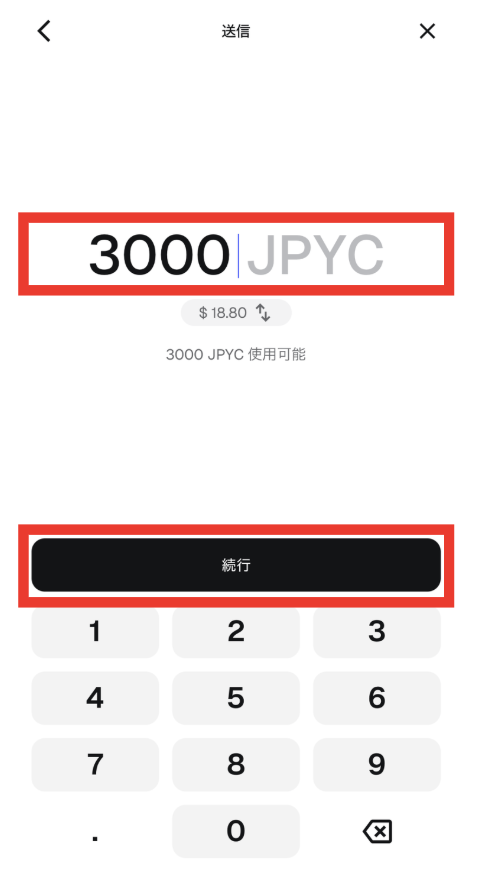
予約した数量と同じ3,000JPYCを入力し【続行】をタップします。
送信前に、送信先アドレス、ネットワーク、トークンコントラクトに間違いがないことを確認してください。また、送信元のウォレットアドレスが登録されていること、送信期日を過ぎていないこと、送信数量が予約数量と完全に一致していることにも注意が必要です。
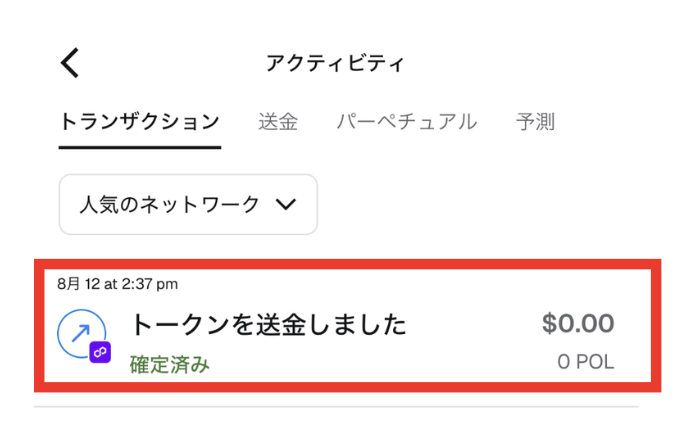
送信内容を確認すると、ネットワーク手数料が表示されます。今回はPolygonを利用しているため、ガス代はPOLで支払います。
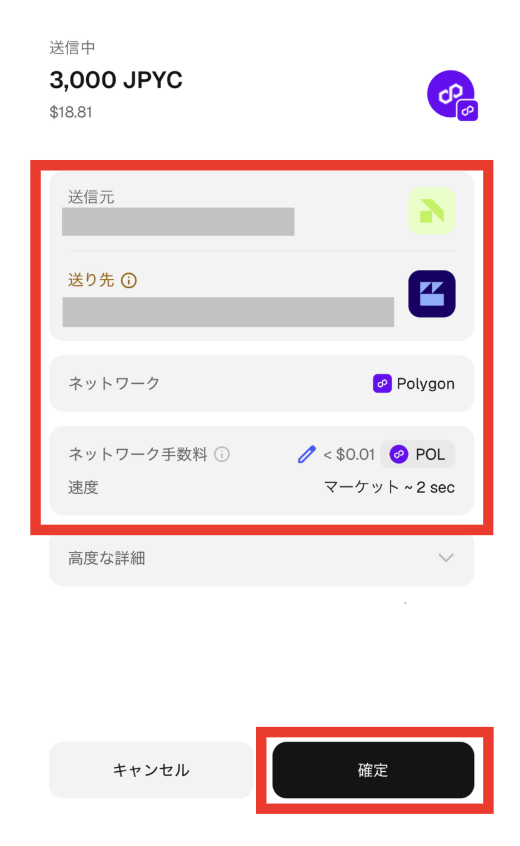
送信先、数量、ネットワーク、ネットワーク手数料に間違いがないことを確認し、【確定】をタップします。あわせて、JPYC EXの予約画面に表示されているトークンコントラクトと送信期日を確認し、正しい内容であることを確認してください。トランザクションが「確定済み」になれば、JPYCの送信は完了です。
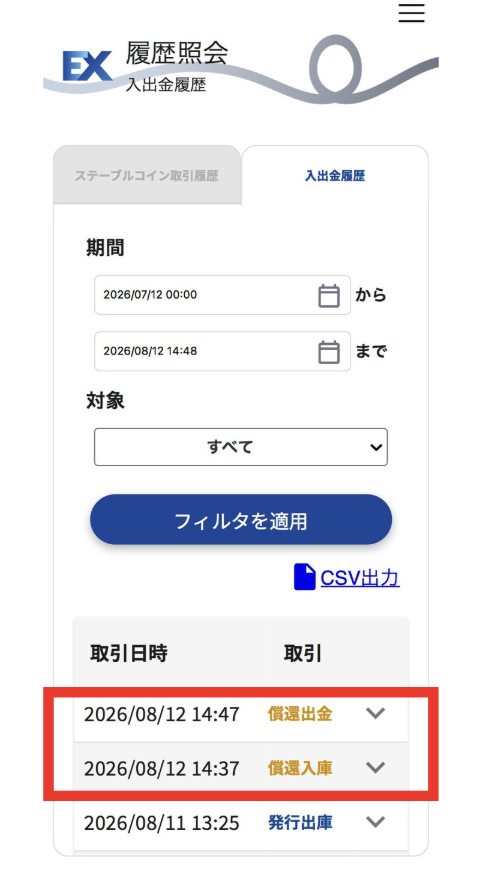
JPYC EXの【履歴照会】では、送信したJPYCが反映されると「償還入庫」と表示され、その後、償還処理が進むと「償還出金」を確認できます。
③銀行口座への入金を確認する
JPYC EXで償還処理が完了したら、登録している銀行口座への入金を確認します。
【履歴照会】で「償還出金」と表示されたあと、銀行口座に償還額が振り込まれていることを確認してください。今回は、償還した3,000JPYCに対して3,000円が銀行口座へ振り込まれていることを確認できました。
JPYC EXでは、日本円を振り込んでJPYCを発行し、登録したウォレットで受け取ることができます。また、保有するJPYCを送金して償還すれば、日本円として銀行口座で受け取ることも可能です。
JPYC EXでの発行・償還手数料は無料ですが、銀行振込手数料やブロックチェーンのガス代は利用者負担です。特に償還時は、ガス代の支払いに必要な暗号資産をあらかじめウォレットに用意しておきましょう。
※本記事で紹介している内容は執筆時点での利用体験に基づくものです。JPYC EX、およびMetaMaskの仕様や手数料、利用条件等は変更される可能性があります。実際に利用する際は、公式サイトの最新情報をご確認のうえ、ご自身の責任にてご利用ください。